
Para añadir imágenes de referencia al nodo de Generación de Imágenes, conecta un Nodo de Imagen o Nodo de Grupo de Imágenes que contenga las imágenes de origen que quieras utilizar. Los nodos de Generación de Imágenes crean nuevos elementos visuales a partir de texto o transforman imágenes existentes; también puedes elegir el modelo y los ajustes de salida que mejor se adapten a la tarea.
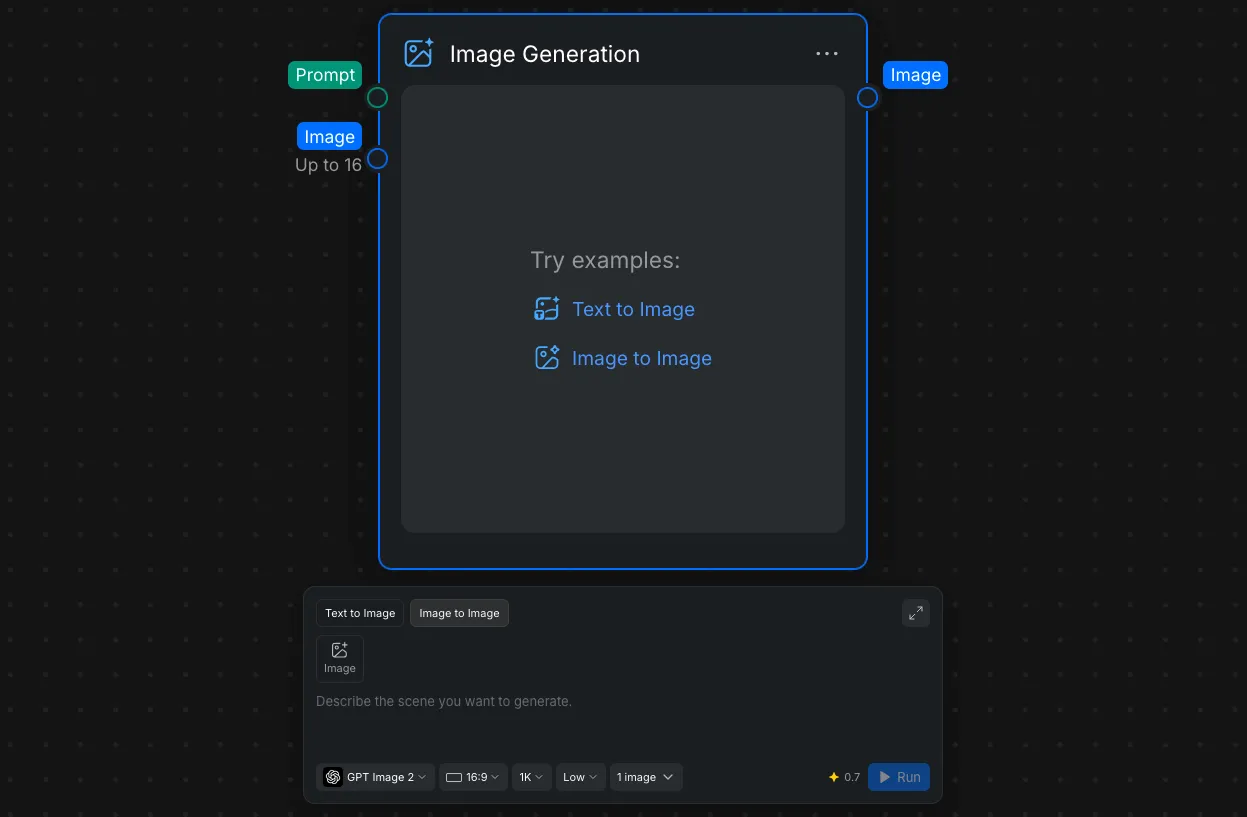
El nodo de Generación de Imágenes admite dos modos de generación en el mismo Panel del Nodo:
- Texto a Imagen: describe la imagen que quieres mediante un prompt.
- Imagen a Imagen: añade una o varias imágenes y explica cómo debe CawCut transformarlas, combinarlas o utilizarlas.
El nodo también incluye:
- Una entrada de Prompt para texto proporcionado por otro nodo.
- Puertos de entrada para imágenes de referencia o de origen. El nodo puede mostrar entradas para un máximo de 16 imágenes, aunque el límite de cada modelo puede variar.
- Una salida de Imagen que envía el resultado seleccionado a los nodos conectados.
- Controles para el modelo, la relación de aspecto, la resolución, la calidad y el número de imágenes generadas.
- Una estimación de créditos junto a Ejecutar, que se actualiza según las opciones de generación seleccionadas.
1. Configurar los ajustes del nodo
Utiliza los controles de la parte inferior del Panel del Nodo antes de seleccionar Ejecutar. Estos ajustes determinan cómo genera CawCut el resultado y pueden afectar a sus dimensiones, nivel de detalle, tiempo de generación y uso de créditos.
1.1 Elegir un modelo de imagen
Abre el menú de modelos y elige el que mejor se adapte a la imagen que necesitas.
| Modelo | Ideal para |
|---|---|
| GPT Image 2.5 Sunburst | Generación y edición general con calidad y resolución ajustables |
| GPT Image 2.5 Flare | Generación y edición general con calidad y resolución ajustables |
| GPT Image 2 | Generación y edición general compleja, seguimiento preciso de prompts, texto y trabajos detallados basados en referencias |
| GPT Image 1 | Generación y edición general fiable en una amplia variedad de estilos |
| GPT Image 1 mini | Borradores más rápidos y económicos y tareas de imagen sencillas |
| Nano Banana 2.1 | Generación rápida de imágenes y edición conversacional con mejor seguimiento de prompts, calidad visual, consistencia de personajes y representación de texto |
| Nano Banana 2 | Creación rápida de gran volumen, edición conversacional, varias referencias, consistencia y texto legible |
| Nano Banana Pro | Recursos profesionales complejos, control creativo preciso, consistencia de marca, maquetas de productos e imágenes fundamentadas |
| Nano Banana | Generación general rápida y ediciones sencillas basadas en referencias |
| Flux 2 Pro | Generación y edición con calidad de producción, trabajos fotorrealistas y composiciones con varias referencias |
| Seedream 5.0 Pro | Edición precisa, texto multilingüe, imágenes de producto, recursos de marketing y producción profesional |
| Seedream 5.0 lite | Generación general más rápida, series de imágenes y flujos de trabajo con muchas referencias |
| Seedream 4.5 | Generación de alta resolución, trabajos con varias imágenes y flujos ya diseñados para Seedream 4.5 |
| Ideogram 4.0 | Tipografía, carteles, diseños controlados, texto multilingüe e imágenes centradas en el diseño |
| Z Image Turbo | Borradores fotorrealistas rápidos, iteración de gran volumen y texto en chino o inglés |
| Recraft V3 | Diseño gráfico, ilustraciones de estilo vectorial, iconos, identidad visual, maquetas y trabajos creativos con mucho texto |
| Wan 2.6 | Transformaciones de imagen a imagen, variaciones creativas y ediciones guiadas por prompts |
1.2 Disponibilidad de modelos por modo de generación
Utiliza esta tabla para comparar rápidamente qué modelos actuales están disponibles en cada modo de generación de imágenes.
| Modelos | Texto a Imagen | Imagen a Imagen |
|---|---|---|
| GPT Image 2.5 Sunburst / GPT Image 2.5 Flare / GPT Image 2 / GPT Image 1 / GPT Image 1 mini | ✓ | ✓ |
| Nano Banana 2.1 / Nano Banana 2 / Nano Banana Pro / Nano Banana | ✓ | ✓ |
| Seedream 5.0 Pro / Seedream 5.0 lite / Seedream 4.5 | ✓ | ✓ |
| Ideogram 4.0 | ✓ | ✓ |
| Flux 2 Pro / Z Image Turbo / Recraft V3 | ✓ | ✗ |
| Wan 2.6 | ✗ | ✓ |
1.3 Imágenes de referencia
La tabla muestra cuántas imágenes puede utilizar cada modelo en modo Imagen a Imagen cuando ese límite está documentado.
| Modelo | Imágenes de referencia |
|---|---|
| GPT Image 2 | 1–16 |
| GPT Image 1 | 1–4 |
| Nano Banana 2.1 / Nano Banana 2 | 1–14 |
| Nano Banana Pro | 1–6 |
| Nano Banana | 1–4 |
| Seedream 5.0 Pro | 1–10 |
| Seedream 5.0 lite | 1–4 |
| Seedream 4.5 | 1–4 |
| Ideogram 4.0 | 1 |
| Wan 2.6 | 1–3 |
Los datos actuales de los modelos no incluyen límites de imágenes de referencia para todos los modelos disponibles. Si no aparece un valor, utiliza el mensaje de validación y los controles disponibles en el Panel del Nodo.
2. Ajustes de salida
Las opciones específicas de cada modelo varían. Las relaciones de aspecto y los controles se indican tal como aparecen en el Panel del Nodo.
| Modelo | Relaciones de aspecto | Resolución | Otros ajustes | Imágenes por ejecución |
|---|---|---|---|---|
| GPT Image 2.5 Sunburst / GPT Image 2.5 Flare | 16:9, 9:16, 1:1, 21:9, 3:2, 4:3, 5:4, 2:3, 3:4, 4:5, Automática | 1K, 2K, 4K | Calidad: Baja, Media, Alta, XHigh, Max; Fondo: Relleno, Transparente | 1–4 |
| GPT Image 2 | 16:9, 9:16, 1:1, 21:9, 3:2, 4:3, 5:4, 2:3, 3:4, 4:5 | 1K, 2K, 4K | Calidad: Baja, Media, Alta; Fondo: Relleno, Transparente | 1–4 |
| GPT Image 1 / GPT Image 1 mini | 1:1, 3:2, 2:3 | — | Fondo: Automático, Transparente, Relleno | 1–4 |
| Nano Banana 2.1 | Automática, 16:9, 9:16, 1:1, 21:9, 3:2, 4:3, 5:4, 2:3, 3:4, 4:5 | 1K, 2K, 4K | Pensamiento: Mínimo, Medio, Alto | 1–4 |
| Nano Banana 2 | 16:9, 9:16, 1:1, 21:9, 3:2, 4:3, 5:4, 2:3, 3:4, 4:5 | 0.5K, 1K, 2K, 4K | — | 1–4 |
| Nano Banana Pro | Automática, 16:9, 9:16, 1:1, 21:9, 3:2, 4:3, 5:4, 2:3, 3:4, 4:5 | 1K, 2K, 4K | — | 1–4 |
| Nano Banana | Automática, 16:9, 9:16, 1:1, 21:9, 3:2, 4:3, 5:4, 2:3, 3:4, 4:5 | — | — | 1–4 |
| Flux 2 Pro | 16:9, 9:16, 1:1, 4:3, 3:4 | — | — | — |
| Seedream 5.0 Pro | Automática, 16:9, 9:16, 1:1, 21:9, 3:2, 4:3, 3:4 | 1K, 2K | — | — |
| Seedream 5.0 lite | Automática, 16:9, 9:16, 1:1, 21:9, 3:2, 4:3, 2:3, 3:4 | 2K, 3K, 4K | — | 1–4 |
| Seedream 4.5 | Automática, 16:9, 9:16, 1:1, 21:9, 3:2, 4:3, 2:3, 3:4 | 2K, 4K | — | — |
| Ideogram 4.0 | Automática, 16:9, 9:16, 1:1, 22:9, 3:2, 4:3, 5:4, 2:3, 3:4, 4:5 | — | Velocidad de renderizado: Calidad, Predeterminada, Turbo | — |
| Z Image Turbo | 16:9, 9:16, 1:1, 4:3, 3:4 | — | — | 1–4 |
| Recraft V3 | 16:9, 9:16, 1:1, 4:3, 3:4 | — | Estilo: General, Pixel Art, Flat emocional, Línea y relleno, Linograbado, Contorno con marcador, Naivector, Grabado, Arte voxel, Anticuario, Intensidad gráfica, Folk moderno, Multicolor; Paleta de colores: Automática y preajustes | 1–4 |
| Wan 2.6 | Automática, 16:9, 9:16, 1:1, 21:9, 3:2, 4:3, 5:4, 2:3, 3:4, 4:5 | — | Campo «Eliminar de la imagen» para indicar qué quieres eliminar o excluir, como desenfoque, baja calidad, marca de agua u objetos no deseados | 1–4 |
2.1 Elegir una relación de aspecto
La relación de aspecto controla la forma de la imagen generada. Abre el menú de relaciones y elige el formato adecuado para el destino final.
Las opciones habituales incluyen:
- 16:9 para imágenes horizontales, presentaciones y banners anchos.
- 9:16 para imágenes verticales y contenido pensado para móviles.
- 1:1 para publicaciones cuadradas e imágenes de perfil.
- 21:9 para imágenes cinematográficas ultraanchas.
- 3:2, 4:3 y 5:4 para imágenes horizontales habituales.
- 2:3, 3:4 y 4:5 para imágenes y publicaciones verticales.
Elegir la relación final antes de generar suele dar al modelo más espacio para componer bien la escena que generar primero y recortar después.
2.2 Elegir una resolución
La resolución controla el tamaño de salida en píxeles. Según el modelo seleccionado, CawCut puede ofrecer 1K, 2K o 4K.
| Resolución | Ideal para |
|---|---|
| 1K | Pruebas de prompts, borradores, comparaciones rápidas y usos en línea de menor tamaño |
| 2K | Imágenes finales generales, contenido social de mayor tamaño y recortes moderados |
| 4K | Pantallas grandes, recursos finales detallados, trabajos destinados a impresión y recortes cerrados |
Una resolución más alta crea un archivo mayor y puede necesitar más tiempo o créditos. No corrige automáticamente los problemas del prompt, la composición, la anatomía o el texto. Siempre que sea posible, confirma el resultado general a una resolución inferior antes de usar una opción mayor para la versión final.
2.3 Elegir un nivel de calidad
Cuando el modelo seleccionado ofrece un ajuste de calidad, este controla el nivel de procesamiento que el modelo aplica al resultado. Los niveles disponibles varían según el modelo y pueden incluir Baja, Media, Alta, XHigh o Max.
| Calidad | Ideal para |
|---|---|
| Baja | Borradores rápidos, primeras pruebas del prompt e ideas generales de composición |
| Media | Equilibrio entre velocidad y detalle para la mayoría de las generaciones cotidianas |
| Alta | Resultados finales en los que importan las texturas, los bordes, el texto o los pequeños detalles refinados |
La comparación siguiente utiliza GPT Image 2, resolución 1K y la misma tarea general con calidad Baja, Media y Alta. Las áreas ampliadas facilitan la inspección de pequeños detalles de la superficie.

En la comparación anterior, la calidad Baja pierde algunos detalles y presenta más ruido. La Media muestra más detalles, aunque todavía conserva algo de ruido. La Alta elimina prácticamente el ruido y ofrece detalles más realistas.
3. Generar varias versiones
Generar varias versiones en una sola ejecución ofrece distintas interpretaciones del mismo prompt y las mismas entradas. Puedes comparar la composición, los detalles y el estilo general y conservar el resultado que mejor se adapte a lo que buscas.
3.1 Elegir el número de imágenes
Abre el control de cantidad de imágenes en la parte inferior del nodo de Generación de Imágenes y elige cuántas quieres crear. Después, selecciona Ejecutar.

Todas las versiones de la ejecución utilizan el mismo prompt, las mismas entradas de imagen, el mismo modelo, la misma relación de aspecto, resolución y calidad.
3.2 Seleccionar una versión rápidamente
Cuando termine la generación, abre el menú Versiones de la imagen. Selecciona la versión que prefieras y, a continuación, Confirmar. La versión seleccionada se convierte en la imagen activa del nodo y se envía a todos los nodos conectados.

3.3 Comparar versiones en la vista previa completa
Si quieres examinarlas más de cerca, selecciona el icono [Vista previa] de una versión para abrirla a mayor tamaño. Utiliza las miniaturas de la izquierda para comparar los resultados generados y selecciona Usar esta versión cuando encuentres la mejor.