
Le nœud Synthèse vocale utilise l’IA pour convertir du texte en fichier audio. Saisissez le texte à lire, choisissez une voix, puis exécutez le nœud pour générer l’audio dans votre flux de travail.
1. Ajouter le nœud Synthèse vocale
Le nœud Synthèse vocale transforme en audio le texte que vous saisissez ou lui transmettez. Ouvrez le menu d’ajout de nœuds, puis sélectionnez [Synthèse vocale] dans la catégorie Audio pour l’ajouter au canevas. Vous pouvez ouvrir ce menu depuis la barre d’outils du canevas ou en faisant un clic droit sur une zone vide.
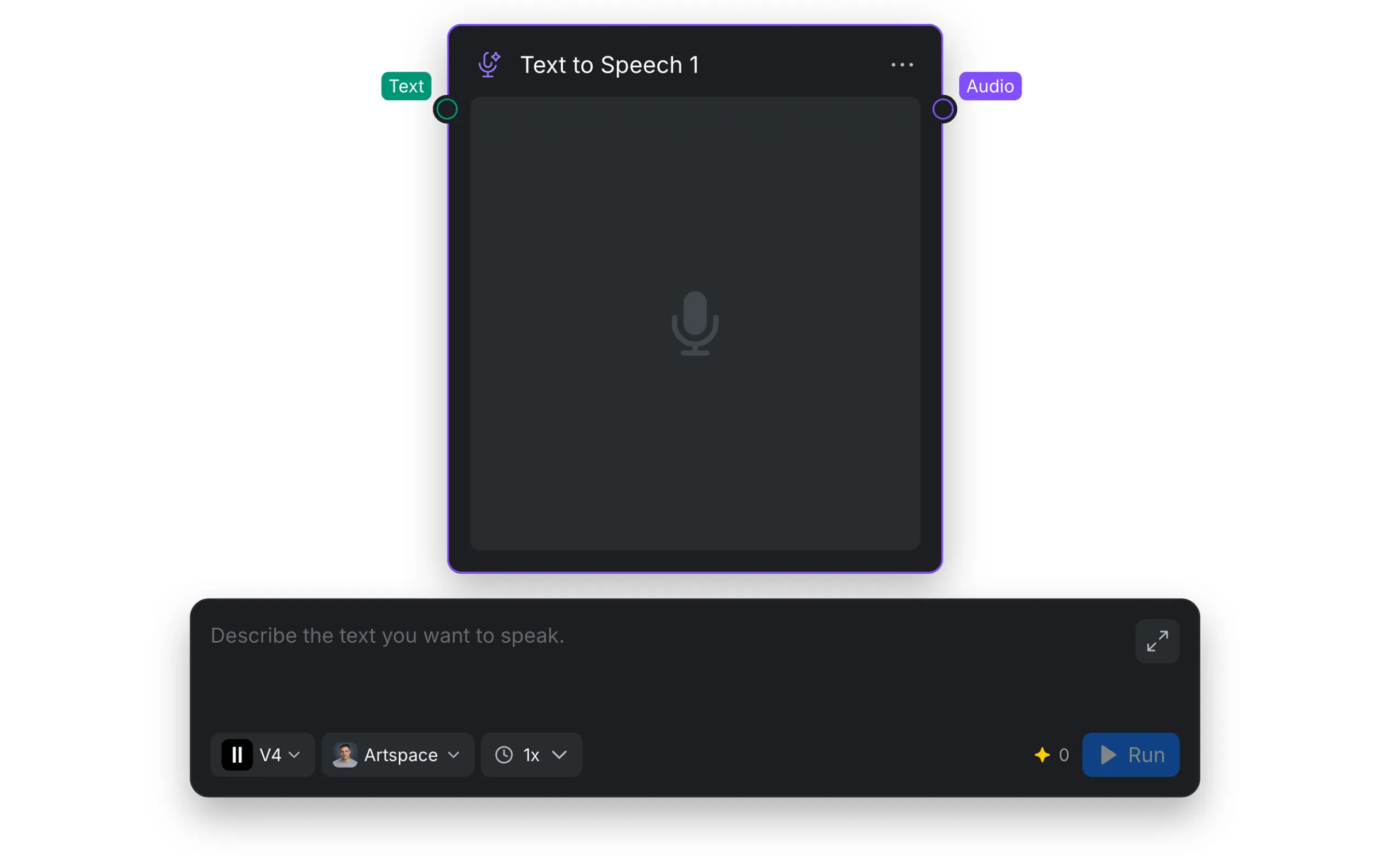
2. Entrée et sortie
| Port | Obligatoire | Fonction |
|---|---|---|
| Texte | Oui | Reçoit le texte que le nœud convertira en voix. Vous pouvez le saisir directement dans le nœud ou connecter le texte provenant d’un autre nœud. |
| Audio | — | Fournit la voix générée sous forme de fichier audio. |
3. Paramètres de voix et de génération
Utilisez les commandes situées en bas du nœud pour définir la manière dont la voix est générée :
| Paramètre | Fonction |
|---|---|
| [Modèle] | Permet de choisir le modèle vocal. ElevenLabs V4 est le seul modèle proposé actuellement. |
| [Voix] | Ouvre la bibliothèque de voix, où vous pouvez filtrer les voix par langue ou par genre. Sélectionnez une voix pour l’utiliser dans l’audio généré. Le bouton de lecture situé à côté de chaque voix permet de l’écouter avant de la choisir. |
| [Vitesse] | Définit la vitesse de lecture. Choisissez une valeur comprise entre 0.5x et 2x selon vos besoins. |
Le champ de texte comprend une commande d’agrandissement pour vous laisser plus de place afin de rédiger ou de relire le texte.