
Combinez les nœuds Vidéo, Assembler des vidéos, Extraire une image et Transition pour intégrer des clips existants à un workflow, les assembler pour poursuivre le montage, convertir des images vidéo en images fixes et générer une vidéo qui relie deux moments visuels.
1. Nœud Vidéo
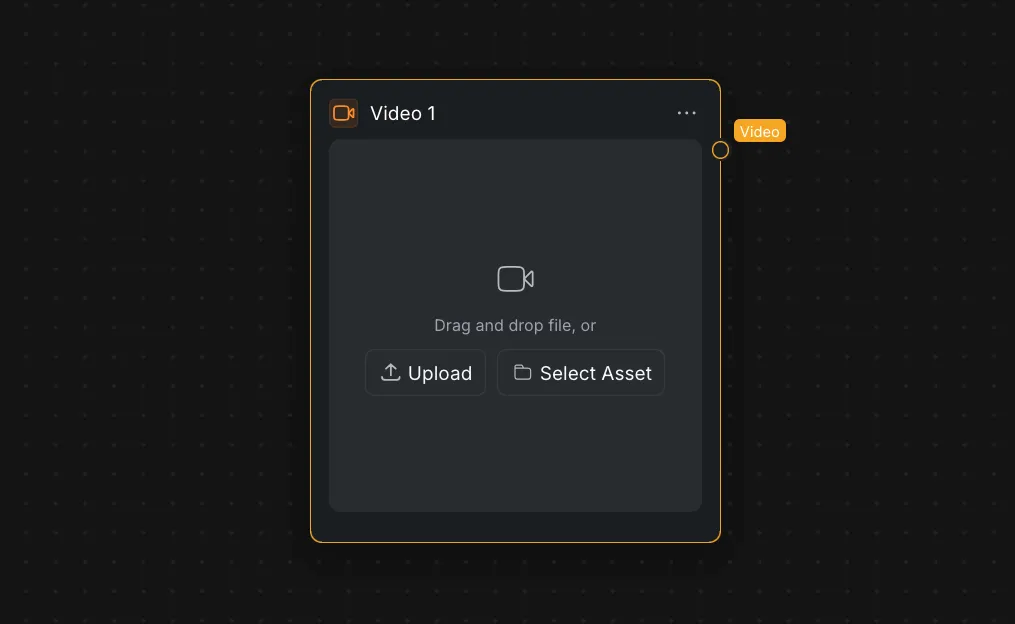
Le nœud Vidéo ajoute une vidéo existante au canevas afin que les autres nœuds du workflow puissent l’utiliser.
1.1 Ajouter une vidéo
Vous pouvez ajouter une vidéo de l’une des façons suivantes :
- Faites glisser une vidéo locale dans le panneau des nœuds.
- Cliquez sur [Importer] pour sélectionner une vidéo sur votre appareil.
- Cliquez sur [Sélectionner un élément] pour choisir une vidéo déjà disponible dans CawCut.
1.2 Découper une vidéo
Cliquez sur [Découper la vidéo] dans le nœud Vidéo pour choisir le passage à utiliser. Faites glisser les poignées jaunes sur la timeline pour définir les points de début et de fin, puis cliquez sur [Enregistrer]. Cliquez sur [Annuler] pour fermer l’éditeur sans enregistrer vos modifications.
Vous pouvez également ajuster la sélection au clavier :
| Action | Raccourci | Description |
|---|---|---|
| Déplacer la sélection | ← / → | Déplace la séquence sélectionnée dans la vidéo. Cette action est disponible uniquement si la sélection est plus courte que la vidéo entière. |
| Agrandir ou réduire la sélection | ↑ / ↓ | Agrandit ou réduit la séquence sélectionnée. |
| Définir les points d’entrée et de sortie | I / O | Place le début ou la fin de la sélection à la position actuelle de la tête de lecture. |
| Ajustement rapide | ⌘ + ↑ / ↓ | Agrandit ou réduit la sélection par incréments plus importants à chaque pression. |
| Lire ou mettre en pause | Espace | Lance ou met en pause l’aperçu vidéo. |
1.3 Entrée et sortie
| Port | Obligatoire | Description |
|---|---|---|
| Entrée | — | Le nœud Vidéo ne nécessite aucune entrée connectée. |
| Vidéo | — | Envoie la vidéo sélectionnée au prochain nœud connecté. |
2. Nœud d’assemblage vidéo
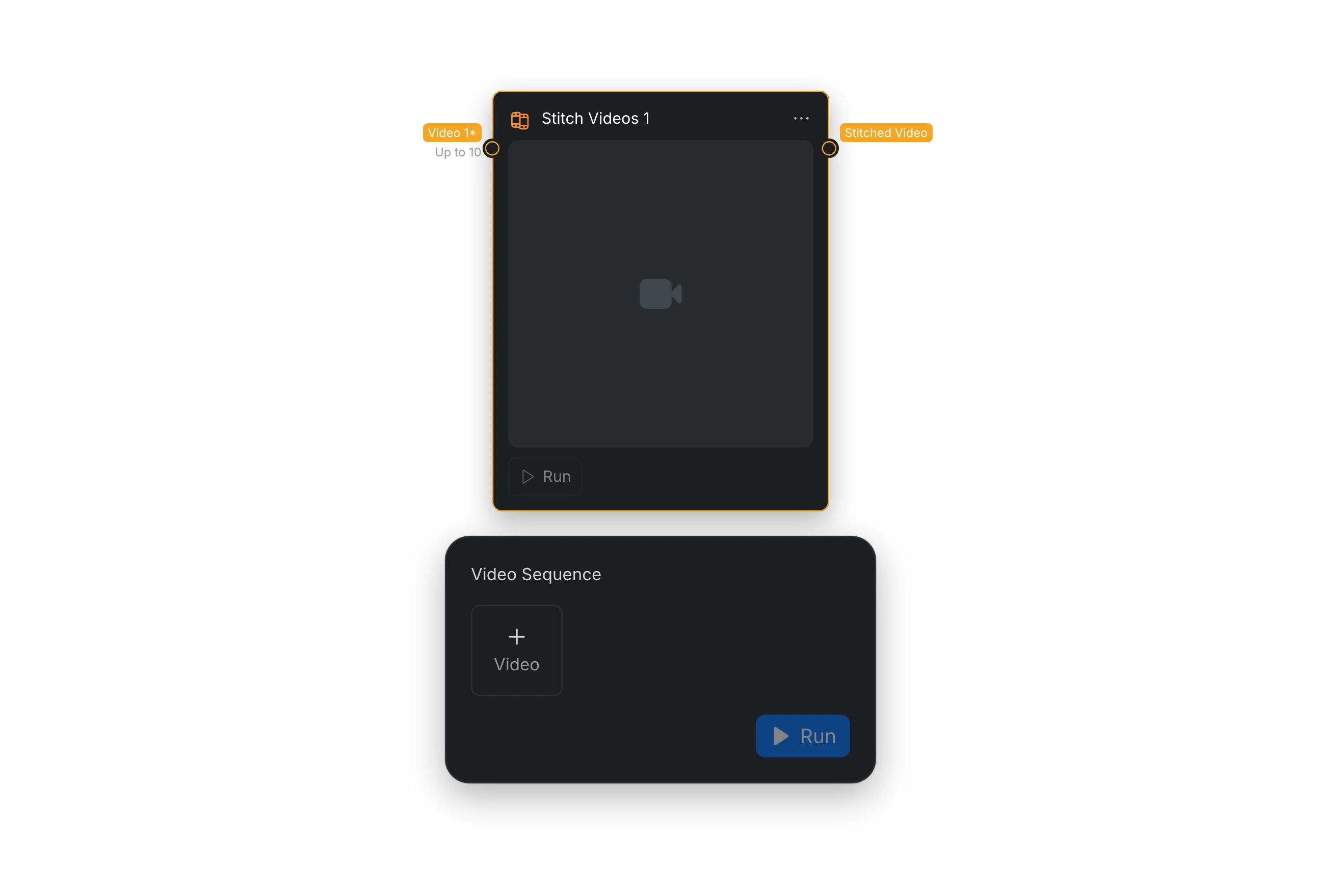
Le nœud Assembler des vidéos combine plusieurs clips en une seule séquence. Vous pouvez ensuite continuer le montage du projet dans l’application VN pour mobile ou ordinateur.
2.1 Entrée et sortie
| Port | Obligatoire | Description |
|---|---|---|
| Vidéo | Oui, jusqu’à 10 clips | Reçoit les clips vidéo à assembler en séquence. |
| Vidéo assemblée | — | Produit la séquence assemblée pour l’utiliser dans le workflow ou poursuivre le montage dans VN. |
2.2 Continuer le montage dans VN
- VN mobile : Commencez par installer la dernière version de l’application, puis scannez le code QR avec VN mobile. Une fois la vidéo téléchargée, organisez le projet et poursuivez le montage dans VN sur votre appareil mobile.
- VN pour ordinateur : Vérifiez que la dernière version de VN pour ordinateur est installée, puis cliquez sur [Ouvrir VN pour ordinateur]. Une fois la vidéo téléchargée, organisez le projet et poursuivez le montage sur PC ou Mac.
Pour découvrir VN, consultez le guide Premiers pas. Pour en savoir plus sur ses fonctions de montage, consultez Outils de montage créatif.
3. Nœud d’extraction d’image
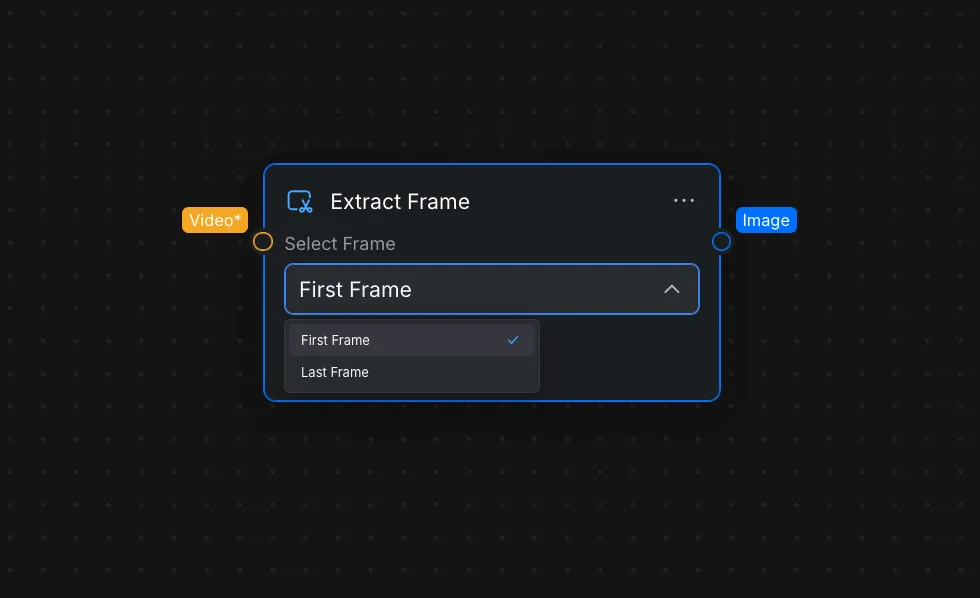
Le nœud Extraire une image transforme la première ou la dernière image d’une vidéo connectée en image fixe. Cette fonction est utile lorsqu’un nœud en aval a besoin d’une image de référence, notamment pour créer une transition entre deux clips.
3.1 Sélectionner une image
Ouvrez [Sélectionner une image] dans les réglages du nœud et choisissez l’une des options suivantes :
| Option | Résultat |
|---|---|
| [Première image] | Produit la première image de la vidéo connectée. |
| [Dernière image] | Produit la dernière image de la vidéo connectée. |
3.2 Entrée et sortie
| Port | Obligatoire | Description |
|---|---|---|
| Vidéo | Oui | Reçoit la vidéo source. |
| Image | — | Produit l’image sélectionnée sous forme d’image fixe. |
4. Nœud Transition
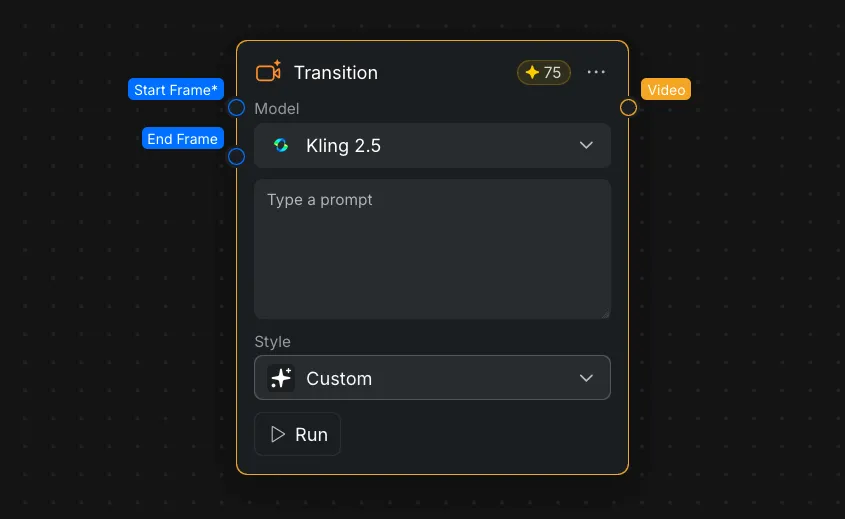
Le nœud Transition génère une vidéo à partir d’une image de départ obligatoire et d’une image d’arrivée facultative. Connectez des images issues de deux clips pour créer un raccord visuel, ou utilisez uniquement une image de départ pour animer une image fixe.
4.1 Entrée et sortie
| Port | Obligatoire | Description |
|---|---|---|
| Image de départ | Oui | Définit la première image de la transition générée. |
| Image d’arrivée | Non | Définit la dernière image que la transition doit atteindre. |
| Vidéo | — | Produit la vidéo de transition générée. |
4.2 Réglages de la transition
| Réglage | Description |
|---|---|
| [Modèle] | Sélectionne le modèle utilisé pour générer la transition. Les réglages disponibles peuvent varier selon le modèle. |
| [Consigne] | Décrit le mouvement du sujet ou de la caméra, ou le changement visuel à générer. |
| [Style] | Applique un style de transition prédéfini ou permet d’utiliser une consigne personnalisée. |
Les styles disponibles incluent [Personnalisé], [Zoom avant], [Zoom arrière], [Poussée], [Recul], [Traversée], [Orbite 3D], [Mouvement intelligent], [Métamorphose de style], [Money Veil], [Glisser vers la gauche], [Glisser vers la droite], [Confettis], [Confettis dorés], [Ascension], [Plongée] et [Dérive de fumée].
Pour en savoir plus sur les modèles vidéo et leurs réglages de génération, consultez Génération vidéo.
4.3 Créer une transition entre deux clips
- Ajoutez les deux clips au canevas dans deux nœuds Vidéo distincts.
- Connectez le premier nœud Vidéo à un nœud Extraire une image, puis sélectionnez [Dernière image].
- Connectez le deuxième nœud Vidéo à un autre nœud Extraire une image, puis sélectionnez [Première image].
- Connectez la dernière image du premier clip à l’entrée Image de départ du nœud Transition.
- Connectez la première image du deuxième clip à l’entrée Image d’arrivée.
- Choisissez un modèle et un style, puis saisissez une consigne si vous souhaitez donner des indications supplémentaires.
- Exécutez le nœud Transition pour générer la vidéo entre les deux clips.
Pour en savoir plus sur la connexion et l’exécution des nœuds, consultez Comprendre les nœuds.