
---
इमेज जनरेशन नोड में रेफ़रेंस इमेज जोड़ने के लिए, स्रोत इमेज वाले इमेज नोड या इमेज ग्रुप नोड को कनेक्ट करें। इमेज जनरेशन नोड टेक्स्ट से नए विज़ुअल बना सकते हैं या मौजूदा इमेज बदल सकते हैं। आप अपने काम के अनुसार मॉडल और आउटपुट सेटिंग भी चुन सकते हैं।
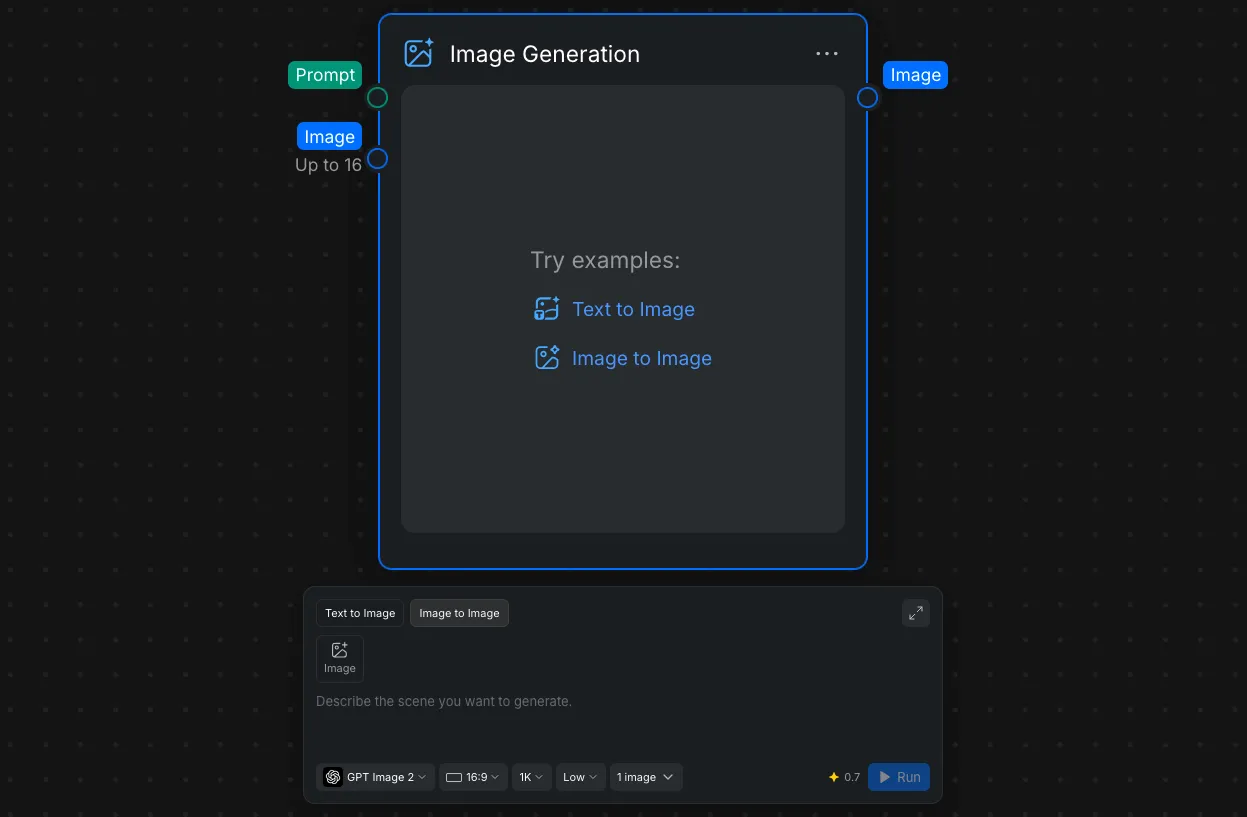
एक ही नोड पैनल में इमेज जनरेशन नोड दो जनरेशन मोड देता है:
- टेक्स्ट टू इमेज: प्रॉम्प्ट से बताएं कि आप कैसी इमेज चाहते हैं।
- इमेज टू इमेज: एक या अधिक इमेज जोड़ें और बताएं कि CawCut उन्हें कैसे बदले, जोड़े या इस्तेमाल करे।
नोड में ये चीज़ें भी शामिल हैं:
- दूसरे नोड से मिले टेक्स्ट के लिए प्रॉम्प्ट इनपुट।
- रेफ़रेंस या स्रोत इमेज के इनपुट पोर्ट। नोड अधिकतम 16 इमेज के इनपुट दिखा सकता है, हालांकि हर मॉडल की सीमा अलग हो सकती है।
- एक इमेज आउटपुट, जो चुना गया परिणाम कनेक्ट किए गए नोड को भेजता है।
- मॉडल, आस्पेक्ट रेशियो, रेज़ोल्यूशन, क्वालिटी और जनरेट की जाने वाली इमेज की संख्या के कंट्रोल।
- चलाएँ के पास क्रेडिट का अनुमान, जो चुने गए जनरेशन विकल्पों के अनुसार अपडेट होता है।
1. नोड सेटिंग कॉन्फ़िगर करें
चलाएँ चुनने से पहले नोड पैनल के नीचे दिए कंट्रोल इस्तेमाल करें। ये सेटिंग तय करती हैं कि CawCut परिणाम कैसे जनरेट करेगा और उसके आयाम, डिटेल, जनरेशन समय तथा क्रेडिट उपयोग पर असर डाल सकती हैं।
1.1 इमेज मॉडल चुनें
मॉडल मेन्यू खोलें और अपनी ज़रूरत की इमेज के लिए सबसे उपयुक्त मॉडल चुनें।
| मॉडल | इनके लिए सबसे उपयुक्त |
|---|---|
| GPT Image 2.5 Sunburst | बदलने योग्य क्वालिटी और रेज़ोल्यूशन के साथ सामान्य इमेज जनरेशन और एडिटिंग |
| GPT Image 2.5 Flare | बदलने योग्य क्वालिटी और रेज़ोल्यूशन के साथ सामान्य इमेज जनरेशन और एडिटिंग |
| GPT Image 2 | जटिल सामान्य जनरेशन और एडिटिंग, प्रॉम्प्ट का बेहतर पालन, टेक्स्ट और रेफ़रेंस पर आधारित विस्तृत काम |
| GPT Image 1 | कई तरह की शैलियों में भरोसेमंद सामान्य इमेज जनरेशन और एडिटिंग |
| GPT Image 1 mini | तेज़ और कम लागत वाले ड्राफ़्ट तथा सीधे-सादे इमेज कार्य |
| Nano Banana 2.1 | तेज़ इमेज जनरेशन और बातचीत के ज़रिए एडिटिंग, बेहतर प्रॉम्प्ट पालन, विज़ुअल क्वालिटी, किरदारों की निरंतरता और टेक्स्ट रेंडरिंग |
| Nano Banana 2 | तेज़ और बड़े पैमाने पर निर्माण, बातचीत के ज़रिए एडिटिंग, कई रेफ़रेंस, निरंतरता और पढ़ने योग्य टेक्स्ट |
| Nano Banana Pro | जटिल पेशेवर एसेट, सटीक रचनात्मक नियंत्रण, ब्रांड निरंतरता, उत्पाद मॉकअप और वास्तविक संदर्भों पर आधारित विज़ुअल |
| Nano Banana | तेज़ सामान्य जनरेशन और सरल रेफ़रेंस-आधारित एडिट |
| Flux 2 Pro | प्रोडक्शन-गुणवत्ता जनरेशन और एडिटिंग, फोटोरियलिस्टिक काम तथा कई रेफ़रेंस वाली रचनाएँ |
| Seedream 5.0 Pro | सटीक एडिटिंग, बहुभाषी टेक्स्ट, उत्पाद विज़ुअल, मार्केटिंग एसेट और पेशेवर प्रोडक्शन |
| Seedream 5.0 lite | तेज़ सामान्य जनरेशन, इमेज सीरीज़ और कई रेफ़रेंस वाले वर्कफ़्लो |
| Seedream 4.5 | उच्च-रेज़ोल्यूशन जनरेशन, कई इमेज पर काम और Seedream 4.5 के लिए बने वर्कफ़्लो |
| Ideogram 4.0 | टाइपोग्राफ़ी, पोस्टर, नियंत्रित लेआउट, बहुभाषी टेक्स्ट और डिज़ाइन-केंद्रित इमेज |
| Z Image Turbo | तेज़ फोटोरियलिस्टिक ड्राफ़्ट, बड़े पैमाने पर बदलाव और चीनी या अंग्रेज़ी टेक्स्ट |
| Recraft V3 | ग्राफ़िक डिज़ाइन, वेक्टर-शैली की कला, आइकन, ब्रांड विज़ुअल, मॉकअप और टेक्स्ट-केंद्रित रचनात्मक काम |
| Wan 2.6 | इमेज-टू-इमेज बदलाव, रचनात्मक रूपांतर और प्रॉम्प्ट-आधारित एडिट |
1.2 जनरेशन मोड के अनुसार मॉडल उपलब्धता
इस तालिका से जल्दी तुलना करें कि हर इमेज जनरेशन मोड में कौन-से मौजूदा मॉडल उपलब्ध हैं।
| मॉडल | टेक्स्ट टू इमेज | इमेज टू इमेज |
|---|---|---|
| GPT Image 2.5 Sunburst / GPT Image 2.5 Flare / GPT Image 2 / GPT Image 1 / GPT Image 1 mini | ✓ | ✓ |
| Nano Banana 2.1 / Nano Banana 2 / Nano Banana Pro / Nano Banana | ✓ | ✓ |
| Seedream 5.0 Pro / Seedream 5.0 lite / Seedream 4.5 | ✓ | ✓ |
| Ideogram 4.0 | ✓ | ✓ |
| Flux 2 Pro / Z Image Turbo / Recraft V3 | ✓ | ✗ |
| Wan 2.6 | ✗ | ✓ |
1.3 रेफ़रेंस इमेज
तालिका बताती है कि इमेज टू इमेज मोड में हर मॉडल कितनी इमेज इस्तेमाल कर सकता है, जहाँ यह सीमा दर्ज है।
| मॉडल | रेफ़रेंस इमेज |
|---|---|
| GPT Image 2 | 1–16 |
| GPT Image 1 | 1–4 |
| Nano Banana 2.1 / Nano Banana 2 | 1–14 |
| Nano Banana Pro | 1–6 |
| Nano Banana | 1–4 |
| Seedream 5.0 Pro | 1–10 |
| Seedream 5.0 lite | 1–4 |
| Seedream 4.5 | 1–4 |
| Ideogram 4.0 | 1 |
| Wan 2.6 | 1–3 |
मौजूदा मॉडल डेटा में हर उपलब्ध मॉडल के लिए रेफ़रेंस इमेज की सीमा दर्ज नहीं है। कोई मान न दिया हो, तो नोड पैनल में दिखने वाले वैलिडेशन संदेश और उपलब्ध कंट्रोल देखें।
2. आउटपुट सेटिंग
हर मॉडल के विकल्प अलग हो सकते हैं। आस्पेक्ट रेशियो और कंट्रोल नोड पैनल में दिखाए गए रूप में सूचीबद्ध हैं।
| मॉडल | आस्पेक्ट रेशियो | रेज़ोल्यूशन | अन्य सेटिंग | प्रति रन इमेज |
|---|---|---|---|---|
| GPT Image 2.5 Sunburst / GPT Image 2.5 Flare | 16:9, 9:16, 1:1, 21:9, 3:2, 4:3, 5:4, 2:3, 3:4, 4:5, ऑटो | 1K, 2K, 4K | क्वालिटी: निम्न, मध्यम, उच्च, XHigh, Max; बैकग्राउंड: भरा हुआ, पारदर्शी | 1–4 |
| GPT Image 2 | 16:9, 9:16, 1:1, 21:9, 3:2, 4:3, 5:4, 2:3, 3:4, 4:5 | 1K, 2K, 4K | क्वालिटी: निम्न, मध्यम, उच्च; बैकग्राउंड: भरा हुआ, पारदर्शी | 1–4 |
| GPT Image 1 / GPT Image 1 mini | 1:1, 3:2, 2:3 | — | बैकग्राउंड: ऑटो, पारदर्शी, भरा हुआ | 1–4 |
| Nano Banana 2.1 | ऑटो, 16:9, 9:16, 1:1, 21:9, 3:2, 4:3, 5:4, 2:3, 3:4, 4:5 | 1K, 2K, 4K | थिंकिंग: न्यूनतम, मध्यम, उच्च | 1–4 |
| Nano Banana 2 | 16:9, 9:16, 1:1, 21:9, 3:2, 4:3, 5:4, 2:3, 3:4, 4:5 | 0.5K, 1K, 2K, 4K | — | 1–4 |
| Nano Banana Pro | ऑटो, 16:9, 9:16, 1:1, 21:9, 3:2, 4:3, 5:4, 2:3, 3:4, 4:5 | 1K, 2K, 4K | — | 1–4 |
| Nano Banana | ऑटो, 16:9, 9:16, 1:1, 21:9, 3:2, 4:3, 5:4, 2:3, 3:4, 4:5 | — | — | 1–4 |
| Flux 2 Pro | 16:9, 9:16, 1:1, 4:3, 3:4 | — | — | — |
| Seedream 5.0 Pro | ऑटो, 16:9, 9:16, 1:1, 21:9, 3:2, 4:3, 3:4 | 1K, 2K | — | — |
| Seedream 5.0 lite | ऑटो, 16:9, 9:16, 1:1, 21:9, 3:2, 4:3, 2:3, 3:4 | 2K, 3K, 4K | — | 1–4 |
| Seedream 4.5 | ऑटो, 16:9, 9:16, 1:1, 21:9, 3:2, 4:3, 2:3, 3:4 | 2K, 4K | — | — |
| Ideogram 4.0 | ऑटो, 16:9, 9:16, 1:1, 22:9, 3:2, 4:3, 5:4, 2:3, 3:4, 4:5 | — | रेंडर स्पीड: क्वालिटी, डिफ़ॉल्ट, टर्बो | — |
| Z Image Turbo | 16:9, 9:16, 1:1, 4:3, 3:4 | — | — | 1–4 |
| Recraft V3 | 16:9, 9:16, 1:1, 4:3, 3:4 | — | स्टाइल: जनरल, Pixel Art, Emotional flat, Line & Fill, Linocut, Marker outline, Naivector, Engraving, Voxel art, Antiquarian, Graphic intensity, Modern Folk, Multicolor; कलर पैलेट: ऑटो और प्रीसेट | 1–4 |
| Wan 2.6 | ऑटो, 16:9, 9:16, 1:1, 21:9, 3:2, 4:3, 5:4, 2:3, 3:4, 4:5 | — | “इमेज से हटाएँ” टेक्स्ट फ़ील्ड में बताएं कि क्या हटाना या नहीं रखना है, जैसे धुंधलापन, कम क्वालिटी, वॉटरमार्क या अनचाही वस्तुएँ | 1–4 |
2.1 आस्पेक्ट रेशियो चुनें
आस्पेक्ट रेशियो जनरेट की गई इमेज का आकार तय करता है। रेशियो मेन्यू खोलें और अंतिम उपयोग के अनुसार फ़ॉर्मेट चुनें।
आम विकल्पों में ये शामिल हैं:
- 16:9 लैंडस्केप इमेज, प्रेज़ेंटेशन और चौड़े बैनर के लिए।
- 9:16 वर्टिकल इमेज और मोबाइल-केंद्रित सामग्री के लिए।
- 1:1 स्क्वेयर सोशल पोस्ट और प्रोफ़ाइल ग्राफ़िक्स के लिए।
- 21:9 अतिरिक्त चौड़ी सिनेमाई इमेज के लिए।
- 3:2, 4:3 और 5:4 आम लैंडस्केप इमेज के लिए।
- 2:3, 3:4 और 4:5 पोर्ट्रेट इमेज और पोस्ट के लिए।
जनरेशन से पहले अंतिम रेशियो चुनने पर मॉडल को सीन की सही कंपोज़िशन बनाने के लिए आम तौर पर अधिक जगह मिलती है, बजाय इसके कि पहले इमेज जनरेट करके बाद में क्रॉप की जाए।
2.2 रेज़ोल्यूशन चुनें
रेज़ोल्यूशन पिक्सेल में आउटपुट का आकार तय करता है। चुने गए मॉडल के आधार पर CawCut में 1K, 2K या 4K उपलब्ध हो सकता है।
| रेज़ोल्यूशन | इनके लिए सबसे उपयुक्त |
|---|---|
| 1K | प्रॉम्प्ट परीक्षण, ड्राफ़्ट, तुरंत तुलना और छोटे ऑनलाइन उपयोग |
| 2K | सामान्य अंतिम इमेज, बड़े सोशल कंटेंट और मध्यम क्रॉप |
| 4K | बड़ी स्क्रीन, विस्तृत अंतिम एसेट, प्रिंट-केंद्रित काम और क्लोज़ क्रॉप |
अधिक रेज़ोल्यूशन से बड़ी फ़ाइल बनती है और इसमें अधिक समय या क्रेडिट लग सकते हैं। इससे प्रॉम्प्ट, कंपोज़िशन, एनाटॉमी या टेक्स्ट की समस्याएँ अपने आप ठीक नहीं होतीं। जहाँ संभव हो, बड़ी अंतिम सेटिंग इस्तेमाल करने से पहले कम रेज़ोल्यूशन पर पूरे नतीजे की पुष्टि करें।
2.3 क्वालिटी लेवल चुनें
जब चुने गए मॉडल में क्वालिटी सेटिंग उपलब्ध हो, तो यह तय करती है कि मॉडल परिणाम पर कितना प्रोसेसिंग प्रयास लगाएगा। उपलब्ध स्तर मॉडल के अनुसार बदलते हैं और इनमें निम्न, मध्यम, उच्च, XHigh या Max शामिल हो सकते हैं।
| क्वालिटी | इनके लिए सबसे उपयुक्त |
|---|---|
| निम्न | तेज़ ड्राफ़्ट, शुरुआती प्रॉम्प्ट परीक्षण और कंपोज़िशन के सामान्य विचार |
| मध्यम | रोज़मर्रा की ज़्यादातर जनरेशन के लिए गति और डिटेल का संतुलन |
| उच्च | ऐसे अंतिम नतीजे जहाँ परिष्कृत टेक्सचर, किनारे, टेक्स्ट या छोटी डिटेल महत्वपूर्ण हो |
नीचे दी गई तुलना में GPT Image 2, 1K रेज़ोल्यूशन और समान सामान्य कार्य को निम्न, मध्यम और उच्च क्वालिटी पर इस्तेमाल किया गया है। बड़े किए गए हिस्सों से सतह की छोटी डिटेल देखना आसान होता है।

ऊपर की तुलना में निम्न क्वालिटी में कुछ डिटेल गायब हैं और नॉइज़ अधिक है। मध्यम में अधिक डिटेल हैं, लेकिन कुछ नॉइज़ अभी भी है। उच्च में नॉइज़ लगभग खत्म हो जाता है और डिटेल अधिक वास्तविक दिखती हैं।
3. कई वर्ज़न जनरेट करें
एक ही रन में कई वर्ज़न जनरेट करने से समान प्रॉम्प्ट और इनपुट की कई व्याख्याएँ मिलती हैं। आप कंपोज़िशन, डिटेल और पूरी शैली की तुलना करके अपनी ज़रूरत से सबसे अच्छा मेल खाने वाला नतीजा रख सकते हैं।
3.1 इमेज की संख्या चुनें
इमेज जनरेशन नोड के नीचे इमेज की संख्या वाला कंट्रोल खोलें और चुनें कि कितनी इमेज बनानी हैं। फिर चलाएँ चुनें।

एक रन के सभी वर्ज़न समान प्रॉम्प्ट, इमेज इनपुट, मॉडल, आस्पेक्ट रेशियो, रेज़ोल्यूशन और क्वालिटी सेटिंग का उपयोग करते हैं।
3.2 तुरंत कोई वर्ज़न चुनें
जनरेशन पूरा होने पर इमेज का वर्ज़न मेन्यू खोलें। पसंदीदा वर्ज़न चुनें और फिर पुष्टि करें चुनें। चुना गया वर्ज़न नोड की सक्रिय इमेज बन जाता है और सभी कनेक्ट किए गए नोड को भेजा जाता है।

3.3 फ़ुल प्रीव्यू में वर्ज़न की तुलना करें
अधिक बारीकी से देखने के लिए किसी वर्ज़न का [प्रीव्यू] आइकन चुनें और उसे बड़े आकार में खोलें। जनरेट किए गए नतीजों की तुलना करने के लिए बाईं ओर थंबनेल इस्तेमाल करें और सबसे अच्छा वर्ज़न मिलने पर इस वर्ज़न का इस्तेमाल करें चुनें।