
टेक्स्ट से आवाज़ नोड AI की मदद से लिखे हुए टेक्स्ट को ऑडियो फ़ाइल में बदलता है। जो शब्द पढ़वाने हैं, उन्हें लिखें, आवाज़ चुनें और नोड चलाएँ। इससे आपके वर्कफ़्लो के लिए आवाज़ तैयार हो जाएगी।
1. टेक्स्ट से आवाज़ नोड जोड़ें
टेक्स्ट से आवाज़ नोड आपके लिखे या इससे कनेक्ट किए गए टेक्स्ट को बोलकर सुनाने वाली आवाज़ में बदलता है। नोड जोड़ने का मेनू खोलें और कैनवास पर नोड जोड़ने के लिए ऑडियो श्रेणी में [टेक्स्ट से आवाज़] चुनें। मेनू खोलने के लिए कैनवास टूलबार का इस्तेमाल करें या कैनवास के खाली हिस्से पर राइट-क्लिक करें।
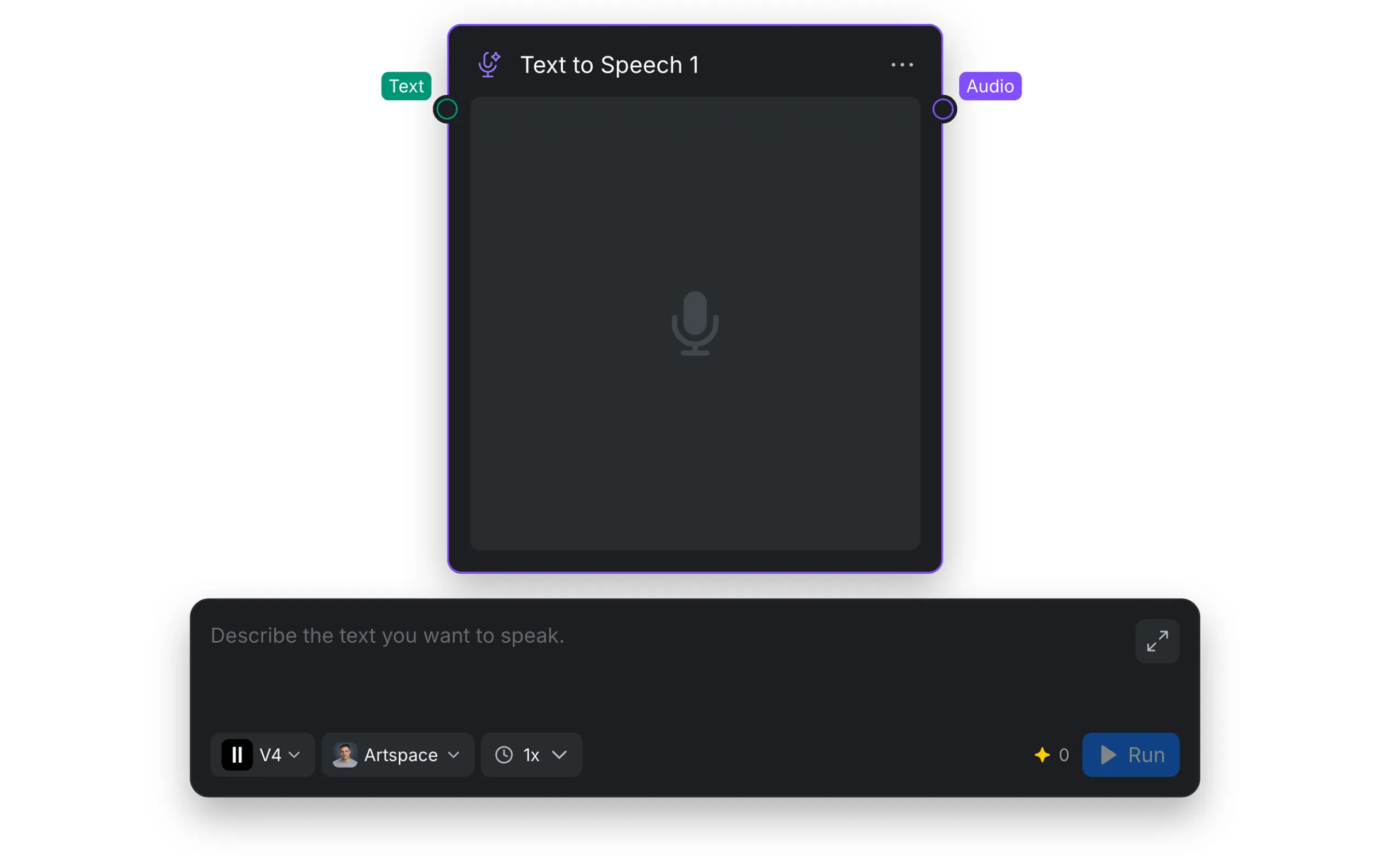
2. इनपुट और आउटपुट
| पोर्ट | ज़रूरी | काम |
|---|---|---|
| टेक्स्ट | हाँ | वह टेक्स्ट लेता है जिसे नोड आवाज़ में बदलेगा। आप नोड में सीधे टेक्स्ट लिख सकते हैं या दूसरे नोड से टेक्स्ट कनेक्ट कर सकते हैं। |
| ऑडियो | — | बनाई गई आवाज़ को ऑडियो फ़ाइल के रूप में आउटपुट देता है। |
3. आवाज़ और जनरेशन की सेटिंग
आवाज़ कैसे बनाई जाएगी, यह चुनने के लिए नोड के नीचे दिए गए कंट्रोल इस्तेमाल करें:
| सेटिंग | काम |
|---|---|
| [मॉडल] | स्पीच मॉडल चुनता है। अभी ElevenLabs V4 मॉडल उपलब्ध है। |
| [आवाज़] | आवाज़ की लाइब्रेरी खोलता है, जहाँ आप भाषा या लिंग के आधार पर आवाज़ फ़िल्टर कर सकते हैं। चुनी हुई आवाज़ जनरेट किए गए ऑडियो में इस्तेमाल होगी। चुनने से पहले आवाज़ के पास दिए गए प्ले बटन से उसका प्रीव्यू सुनें। |
| [बोलने की गति] | टेक्स्ट पढ़ने की गति तय करता है। 0.5x से 2x के बीच कोई मान चुनें। |
टेक्स्ट फ़ील्ड को बड़ा करने का कंट्रोल भी है, ताकि आपको लिखने या टेक्स्ट देखने के लिए ज़्यादा जगह मिल सके।