
---
画像生成ノードに参照画像を追加するには、使用する素材画像を含む画像ノードまたは画像グループノードを接続します。 画像生成 ノードでは、テキストから新しいビジュアルを作成したり、既存の画像を変換したりできます。作業に合ったモデルと出力設定も選択できます。
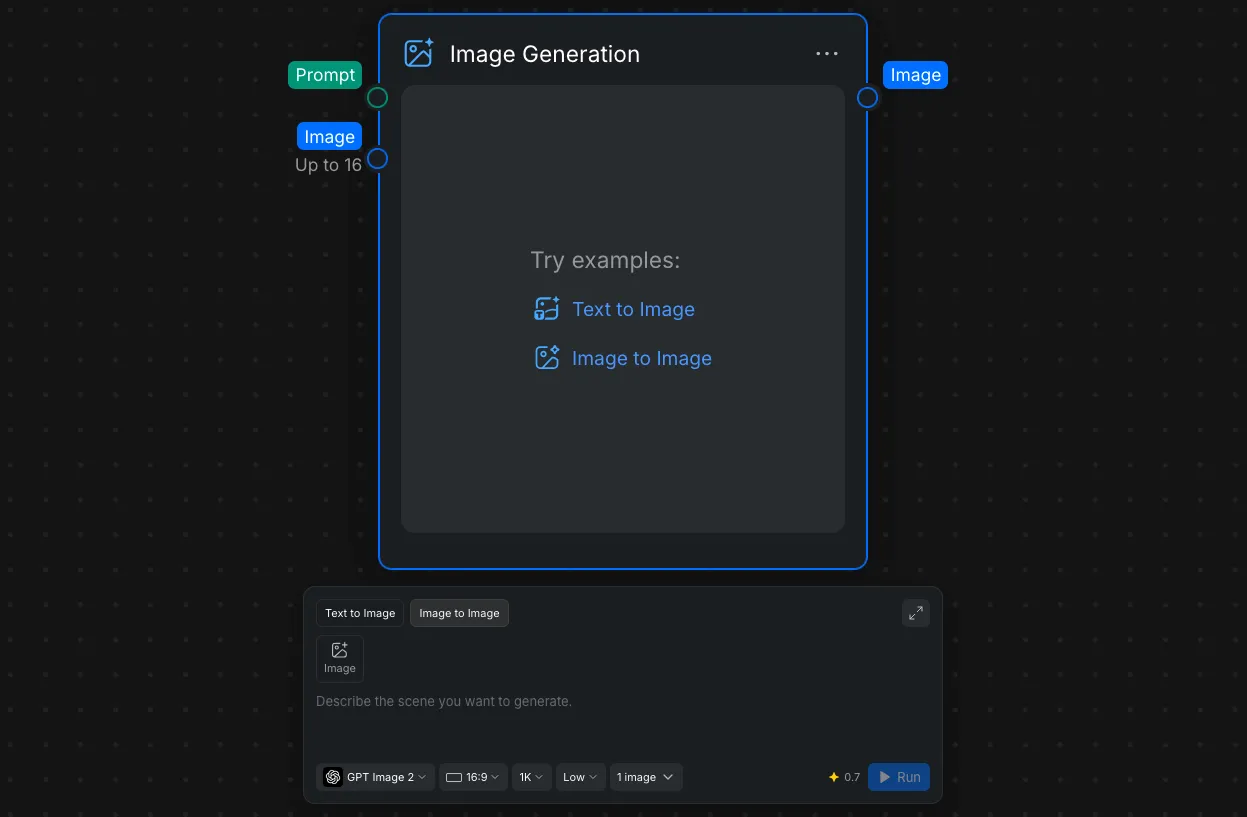
画像生成ノードでは、同じノードパネル内で 2 つの生成モードを利用できます。
- テキストから画像: プロンプトで作成したい画像を説明します。
- 画像から画像: 1 枚以上の画像を追加し、それらを CawCut でどのように変換、合成、使用するかを説明します。
このノードには、次の項目もあります。
- 別のノードから渡されたテキストを受け取る プロンプト 入力。
- 参照画像や素材画像用の画像入力ポート。最大 16 枚分の入力を表示できますが、各モデルの上限は異なる場合があります。
- 選択した結果を接続先のノードに渡す 画像 出力。
- モデル、アスペクト比、解像度、品質、生成画像数のコントロール。
- 実行 の横に表示されるクレジット見積もり。選択した生成オプションに応じて更新されます。
1. ノード設定を構成する
実行 を選択する前に、ノードパネル下部のコントロールを設定します。これらの設定は CawCut での生成方法を決め、結果のサイズ、ディテール、生成時間、クレジット使用量に影響する場合があります。
1.1 画像モデルを選択する
モデルメニューを開き、必要な画像に最も適したモデルを選択します。
| モデル | 最適な用途 |
|---|---|
| GPT Image 2.5 Sunburst | 品質と解像度を調整できる汎用画像生成・編集 |
| GPT Image 2.5 Flare | 品質と解像度を調整できる汎用画像生成・編集 |
| GPT Image 2 | 複雑な汎用生成と編集、高いプロンプト追従性、テキスト、参照画像を使った詳細な作業 |
| GPT Image 1 | 幅広いスタイルで安定した汎用画像生成と編集 |
| GPT Image 1 mini | より高速で低コストな下書きとシンプルな画像作業 |
| Nano Banana 2.1 | 高速な画像生成と対話形式の編集。プロンプト追従性、画質、キャラクターの一貫性、テキスト描画が向上 |
| Nano Banana 2 | 高速な大量作成、対話形式の編集、複数の参照画像、一貫性、読みやすいテキスト |
| Nano Banana Pro | 複雑なプロ向け素材、精密なクリエイティブ制御、ブランドの一貫性、商品モックアップ、根拠に基づくビジュアル |
| Nano Banana | 高速な汎用生成とシンプルな参照画像ベースの編集 |
| Flux 2 Pro | 制作品質の生成と編集、フォトリアルな作業、複数の参照画像を使った構成 |
| Seedream 5.0 Pro | 精密な編集、多言語テキスト、商品ビジュアル、マーケティング素材、プロ向け制作 |
| Seedream 5.0 lite | 高速な汎用生成、画像シリーズ、参照画像を多用するワークフロー |
| Seedream 4.5 | 高解像度生成、複数画像の作業、Seedream 4.5 向けに設計済みのワークフロー |
| Ideogram 4.0 | タイポグラフィ、ポスター、制御されたレイアウト、多言語テキスト、デザイン重視の画像 |
| Z Image Turbo | 高速なフォトリアル下書き、大量の反復生成、中国語または英語のテキスト |
| Recraft V3 | グラフィックデザイン、ベクター風アート、アイコン、ブランドビジュアル、モックアップ、テキスト中心のクリエイティブ作業 |
| Wan 2.6 | 画像から画像への変換、クリエイティブなバリエーション、プロンプトに沿った編集 |
1.2 生成モード別のモデル対応状況
各画像生成モードで現在利用できるモデルを、この表ですばやく比較できます。
| モデル | テキストから画像 | 画像から画像 |
|---|---|---|
| GPT Image 2.5 Sunburst / GPT Image 2.5 Flare / GPT Image 2 / GPT Image 1 / GPT Image 1 mini | ✓ | ✓ |
| Nano Banana 2.1 / Nano Banana 2 / Nano Banana Pro / Nano Banana | ✓ | ✓ |
| Seedream 5.0 Pro / Seedream 5.0 lite / Seedream 4.5 | ✓ | ✓ |
| Ideogram 4.0 | ✓ | ✓ |
| Flux 2 Pro / Z Image Turbo / Recraft V3 | ✓ | ✗ |
| Wan 2.6 | ✗ | ✓ |
1.3 参照画像
この表では、上限が記載されているモデルについて、 画像から画像 モードで使用できる画像入力数を示します。
| モデル | 参照画像数 |
|---|---|
| GPT Image 2 | 1–16 |
| GPT Image 1 | 1–4 |
| Nano Banana 2.1 / Nano Banana 2 | 1–14 |
| Nano Banana Pro | 1–6 |
| Nano Banana | 1–4 |
| Seedream 5.0 Pro | 1–10 |
| Seedream 5.0 lite | 1–4 |
| Seedream 4.5 | 1–4 |
| Ideogram 4.0 | 1 |
| Wan 2.6 | 1–3 |
現在のモデルデータには、利用可能なすべてのモデルの参照画像上限が記載されているわけではありません。値が記載されていない場合は、ノードパネルに表示される検証メッセージと利用可能なコントロールを確認してください。
2. 出力設定
モデルごとに利用できるオプションは異なります。アスペクト比やコントロールは、ノードパネルに表示される内容に基づいています。
| モデル | アスペクト比 | 解像度 | その他の設定 | 1 回あたりの画像数 |
|---|---|---|---|---|
| GPT Image 2.5 Sunburst / GPT Image 2.5 Flare | 16:9、9:16、1:1、21:9、3:2、4:3、5:4、2:3、3:4、4:5、自動 | 1K、2K、4K | 品質:低、中、高、XHigh、Max;背景:塗りつぶし、透明 | 1–4 |
| GPT Image 2 | 16:9、9:16、1:1、21:9、3:2、4:3、5:4、2:3、3:4、4:5 | 1K、2K、4K | 品質:低、中、高;背景:塗りつぶし、透明 | 1–4 |
| GPT Image 1 / GPT Image 1 mini | 1:1、3:2、2:3 | — | 背景:自動、透明、塗りつぶし | 1–4 |
| Nano Banana 2.1 | 自動、16:9、9:16、1:1、21:9、3:2、4:3、5:4、2:3、3:4、4:5 | 1K、2K、4K | 思考:最小、中、高 | 1–4 |
| Nano Banana 2 | 16:9、9:16、1:1、21:9、3:2、4:3、5:4、2:3、3:4、4:5 | 0.5K、1K、2K、4K | — | 1–4 |
| Nano Banana Pro | 自動、16:9、9:16、1:1、21:9、3:2、4:3、5:4、2:3、3:4、4:5 | 1K、2K、4K | — | 1–4 |
| Nano Banana | 自動、16:9、9:16、1:1、21:9、3:2、4:3、5:4、2:3、3:4、4:5 | — | — | 1–4 |
| Flux 2 Pro | 16:9、9:16、1:1、4:3、3:4 | — | — | — |
| Seedream 5.0 Pro | 自動、16:9、9:16、1:1、21:9、3:2、4:3、3:4 | 1K、2K | — | — |
| Seedream 5.0 lite | 自動、16:9、9:16、1:1、21:9、3:2、4:3、2:3、3:4 | 2K、3K、4K | — | 1–4 |
| Seedream 4.5 | 自動、16:9、9:16、1:1、21:9、3:2、4:3、2:3、3:4 | 2K、4K | — | — |
| Ideogram 4.0 | 自動、16:9、9:16、1:1、22:9、3:2、4:3、5:4、2:3、3:4、4:5 | — | レンダリング速度:品質、デフォルト、ターボ | — |
| Z Image Turbo | 16:9、9:16、1:1、4:3、3:4 | — | — | 1–4 |
| Recraft V3 | 16:9、9:16、1:1、4:3、3:4 | — | スタイル:General、Pixel Art、Emotional flat、Line & Fill、Linocut、Marker outline、Naivector、Engraving、Voxel art、Antiquarian、Graphic intensity、Modern Folk、Multicolor;カラーパレット:自動、プリセット | 1–4 |
| Wan 2.6 | 自動、16:9、9:16、1:1、21:9、3:2、4:3、5:4、2:3、3:4、4:5 | — | 「画像から削除」テキスト欄で、ぼやけ、低画質、透かし、不要なオブジェクトなど、削除または除外する内容を指定 | 1–4 |
2.1 アスペクト比を選択する
アスペクト比は生成画像の形を決めます。比率メニューを開き、最終的な使用先に合う形式を選択します。
一般的な選択肢は次のとおりです。
- 16:9 は横向き画像、プレゼンテーション、横長バナー向けです。
- 9:16 は縦向き画像、モバイル向けコンテンツに適しています。
- 1:1 は正方形のソーシャル投稿やプロフィール画像向けです。
- 21:9 はシネマティックな超横長画像に適しています。
- 3:2 、 4:3 、 5:4 は一般的な横向き画像に適しています。
- 2:3 、 3:4 、 4:5 は縦向き画像や投稿に適しています。
生成前に最終的な比率を選択すると、先に生成して後から切り抜くよりも、モデルがシーンを適切に構成するための余地を確保しやすくなります。
2.2 解像度を選択する
解像度は出力のピクセルサイズを決めます。選択したモデルによっては、CawCut で 1K 、 2K 、 4K を利用できます。
| 解像度 | 最適な用途 |
|---|---|
| 1K | プロンプトのテスト、下書き、簡単な比較、小さめのオンライン用途 |
| 2K | 一般的な最終画像、大きめのソーシャルコンテンツ、適度な切り抜き |
| 4K | 大型画面、細部まで必要な最終素材、印刷向けの作業、細かな切り抜き |
解像度を上げるとファイルが大きくなり、時間やクレジットがさらに必要になる場合があります。プロンプト、構図、人体、テキストの問題が自動的に解決されるわけではありません。可能であれば、低い解像度で全体的な結果を確認してから、最終画像をより大きな設定で生成してください。
2.3 品質レベルを選択する
選択したモデルで品質設定を利用できる場合、この設定によってモデルが結果に適用する処理の度合いが決まります。選択できるレベルはモデルによって異なり、 低 、 中 、 高 、 XHigh 、 Max などがあります。
| 品質 | 最適な用途 |
|---|---|
| 低 | すばやい下書き、初期段階のプロンプトテスト、大まかな構図の検討 |
| 中 | 日常的な生成で速度とディテールのバランスを取りたい場合 |
| 高 | テクスチャ、輪郭、テキスト、細部の仕上がりが重要な最終結果 |
以下の比較では、 GPT Image 2 、 1K 解像度、同じ全体的な作業内容を使用し、低・中・高の各品質で生成しています。拡大部分では、表面の細かなディテールを確認しやすくしています。

上の比較では、低品質は一部のディテールが欠け、ノイズが目立ちます。中品質ではディテールが増えますが、ノイズが多少残っています。高品質ではノイズがほぼなくなり、ディテールもよりリアルになっています。
3. 複数のバージョンを生成する
1 回の実行で複数のバージョンを生成すると、同じプロンプトと入力に対する複数の解釈を確認できます。構図、ディテール、全体的なスタイルを比較し、目的に最も合う結果を選べます。
3.1 画像数を選択する
画像生成ノード下部の画像数コントロールを開き、作成する画像数を選択します。次に 実行 を選択します。

同じ実行で生成されるすべてのバージョンには、同じプロンプト、画像入力、モデル、アスペクト比、解像度、品質設定が使用されます。
3.2 バージョンをすばやく選択する
生成が完了したら、画像の バージョン メニューを開きます。使用するバージョンを選び、 確認 を選択します。選択したバージョンがノードのアクティブな画像になり、接続されているすべてのノードに渡されます。

3.3 フルプレビューでバージョンを比較する
より詳しく確認するには、バージョン上の [プレビュー] アイコンを選択して、大きなサイズで開きます。左側のサムネイルで生成結果を比較し、最適なものが見つかったら このバージョンを使用 を選択します。