
テキスト読み上げ ノードでは、AI を使ってテキストを音声ファイルに変換できます。読み上げたい内容を入力し、声を選んでノードを実行すると、ワークフローで使える音声が生成されます。
1. テキスト読み上げノードを追加する
テキスト読み上げ ノードは、入力または接続したテキストを音声に変換します。ノード追加メニューで [テキスト読み上げ] を選択すると、ノードがキャンバスに追加されます。この項目は 音声 カテゴリにあります。メニューはキャンバスのツールバーから開くか、キャンバス上の何もない場所を右クリックして開けます。
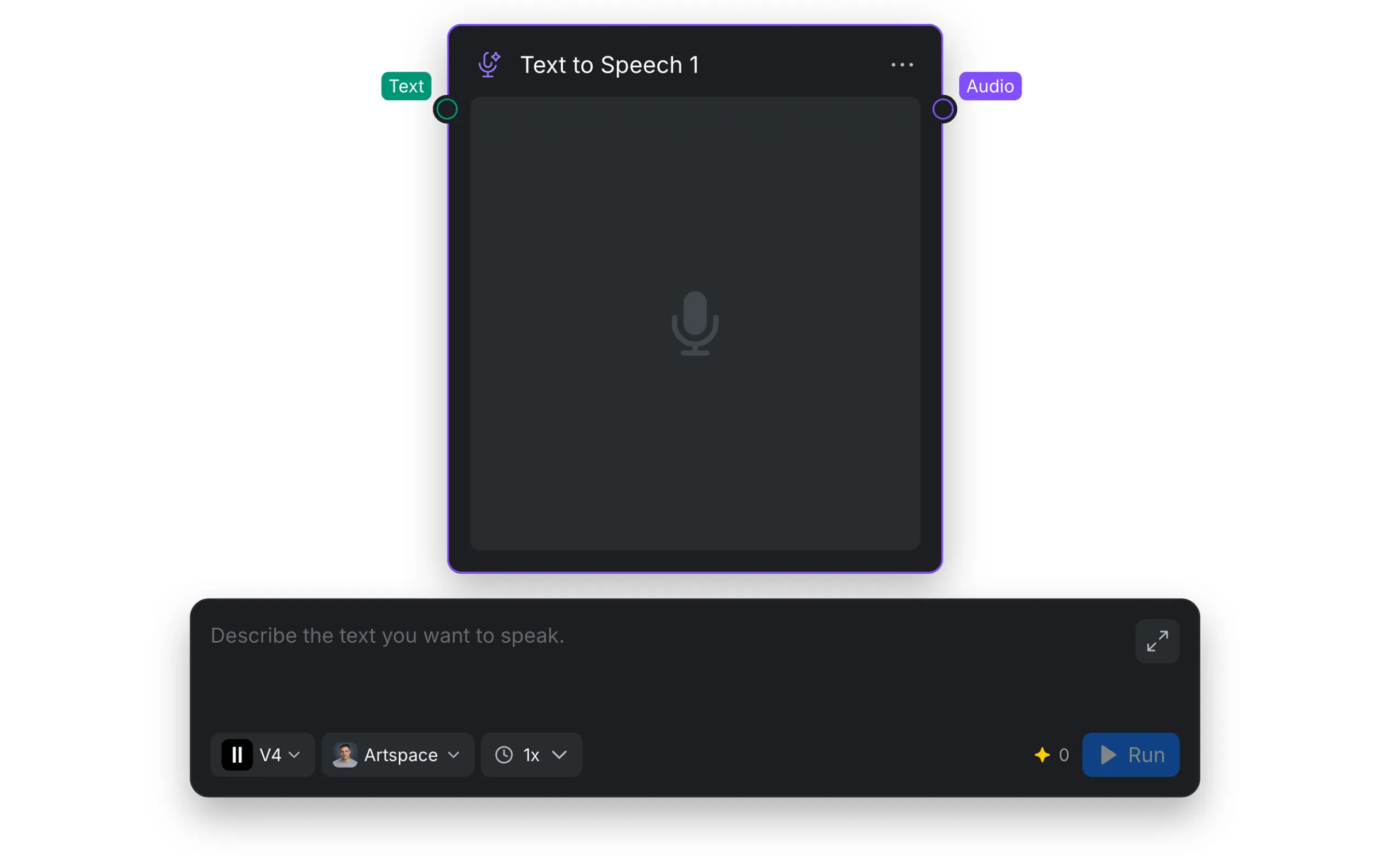
2. 入力と出力
| ポート | 必須 | 機能 |
|---|---|---|
| テキスト | はい | 音声に変換するテキストを受け取ります。ノードに直接入力するか、別のノードからテキストを接続できます。 |
| 音声 | — | 生成した音声を音声ファイルとして出力します。 |
3. 音声と生成の設定
ノード下部のコントロールで音声の生成方法を設定します。
| 設定 | 機能 |
|---|---|
| [モデル] | 音声モデルを選択します。現在利用できるモデルは ElevenLabs V4 です。 |
| [声] | 音声ライブラリを開き、言語や性別で声を絞り込めます。声を選ぶと、生成した音声にその声が使われます。選択前に声の横にある再生ボタンで試聴できます。 |
| [速度] | 読み上げ速度を設定します。速度は 0.5x から 2x の範囲で選べます。 |
テキスト欄の展開コントロールを使うと、入力欄を広げてテキストを入力したり確認したりできます。