
動画、動画結合、フレーム抽出、トランジションの各ノードを組み合わせると、既存のクリップをワークフローに取り込み、複数のクリップを結合したり、動画からフレーム画像を取り出したり、2つの場面をつなぐ新しい動画を生成したりできます。
1. 動画ノード
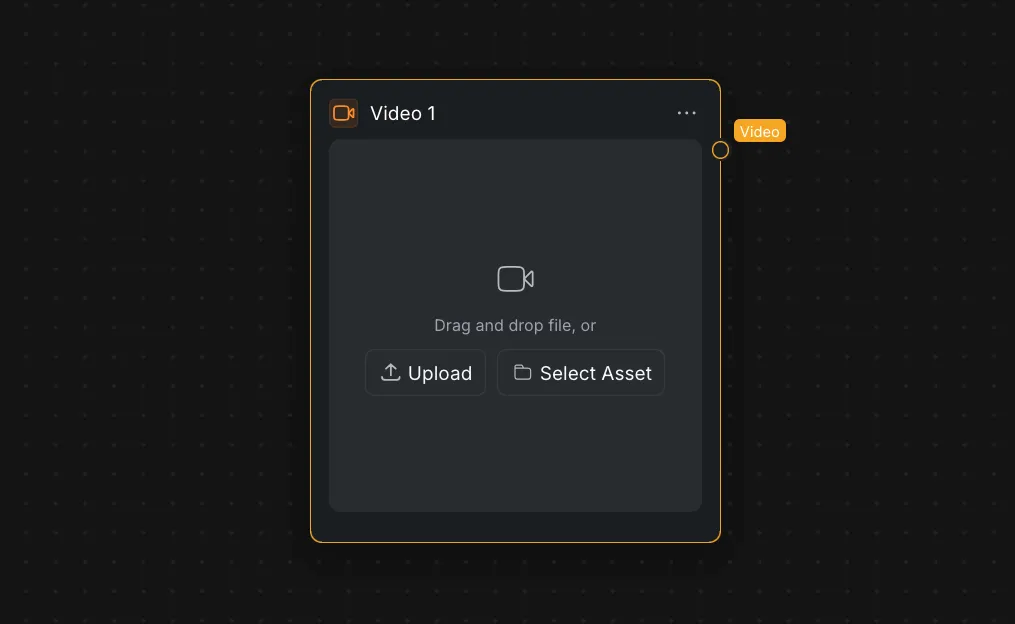
動画ノードを使うと、既存の動画をキャンバスに追加して、ワークフロー内の他のノードで利用できます。
1.1 動画を追加する
次のいずれかの方法で動画を追加できます。
- ローカルの動画ファイルをノードパネルにドラッグ&ドロップします。
- [アップロード] ボタンをクリックし、デバイスから動画を選択します。
- [アセットを選択] ボタンをクリックし、CawCut にある動画を選択します。
1.2 動画をトリミングする
動画ノードの [動画をトリミング] ボタンをクリックすると、トリミング画面が開きます。残したい範囲を選び、タイムライン両端の黄色いハンドルをドラッグして開始位置と終了位置を設定してください。設定後に [保存] ボタンをクリックします。変更を破棄する場合は [キャンセル] ボタンをクリックして画面を閉じます。
キーボードでも選択範囲を調整できます。
| 操作 | ショートカット | 説明 |
|---|---|---|
| 選択範囲を移動 | ← / → | 動画上で選択範囲を前後に移動します。選択範囲が動画全体より短い場合にのみ移動できます。 |
| 選択範囲を拡大・縮小 | ↑ / ↓ | 選択範囲を拡大または縮小します。 |
| イン点・アウト点を設定 | I / O | 再生ヘッドの位置を選択範囲の開始点または終了点に設定します。 |
| 大きく調整 | ⌘ + ↑ / ↓ | キーを押すたびに、選択範囲を通常より大きく拡大または縮小します。 |
| 再生・一時停止 | Space | 動画プレビューを再生または一時停止します。 |
1.3 入力と出力
| ポート | 必須 | 説明 |
|---|---|---|
| 入力 | — | 動画ノードに入力を接続する必要はありません。 |
| 動画 | — | 選択した動画を次に接続されたノードへ送ります。 |
2. 動画結合ノード
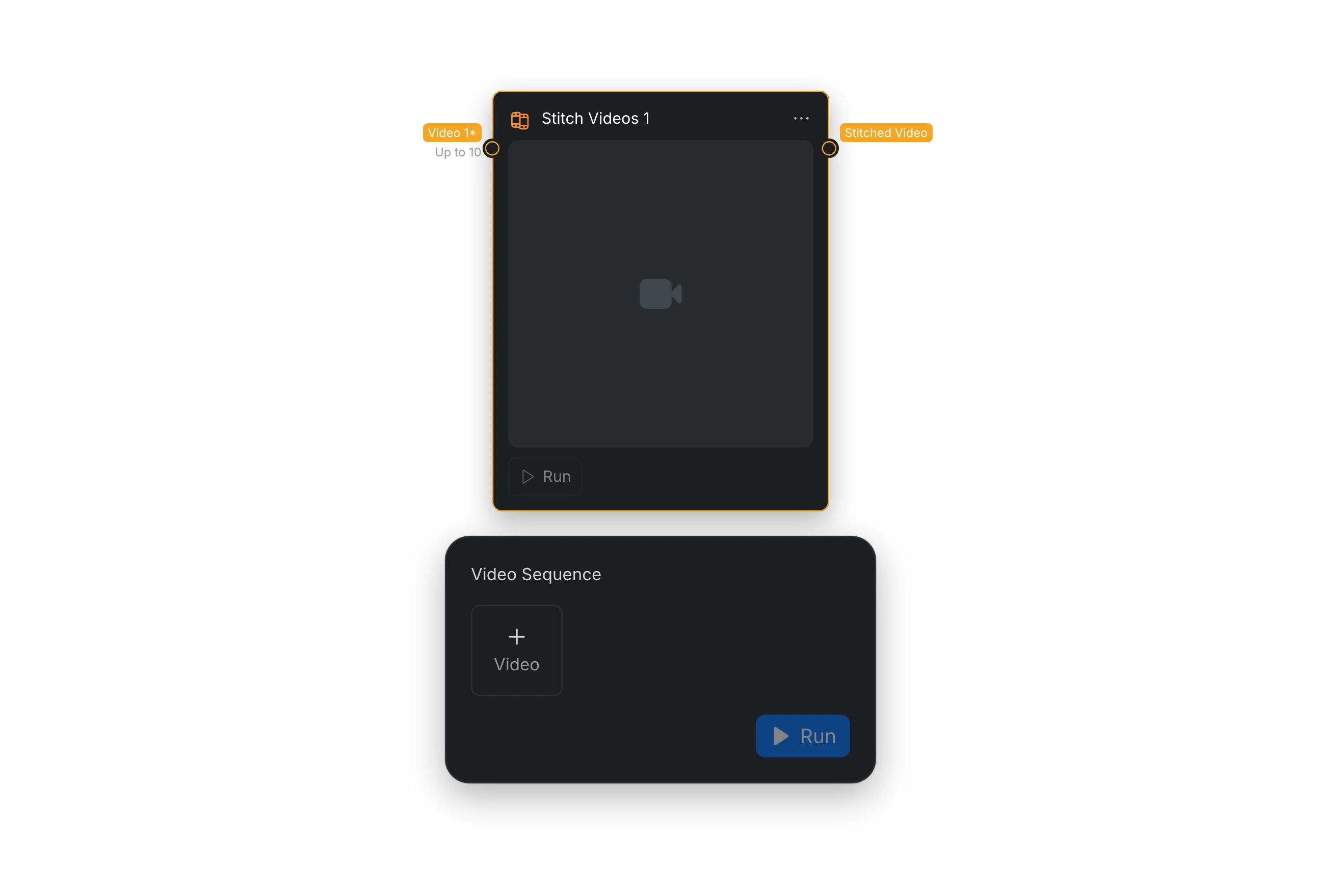
動画結合ノードは、複数の動画クリップを1つのシーケンスにまとめます。結合後のプロジェクトは、VN のモバイル版またはデスクトップ版で引き続き編集できます。
2.1 入力と出力
| ポート | 必須 | 説明 |
|---|---|---|
| 動画 | はい、最大10本 | 1つのシーケンスにまとめる動画クリップを受け取ります。 |
| 結合済み動画 | — | 結合した動画シーケンスを出力します。ワークフローで使うことも、VN で編集を続けることもできます。 |
2.2 VN で編集を続ける
- VN モバイル版を使う場合は、まずアプリを最新バージョンにアップデートし、VN モバイル版で QR コードをスキャンします。動画のダウンロードが完了したら、プロジェクト内でクリップを並べ、スマートフォンやタブレットの VN で編集を続けます。
- VN デスクトップ版を使う場合は、パソコンに最新版がインストールされていることを確認し、 [VN デスクトップ版を開く] ボタンをクリックします。動画のダウンロードが完了したら、プロジェクト内でクリップを並べ、PC または Mac で編集を続けます。
VN の使い方ははじめにを、編集機能についてはクリエイティブ編集ツールをご覧ください。
3. フレーム抽出ノード
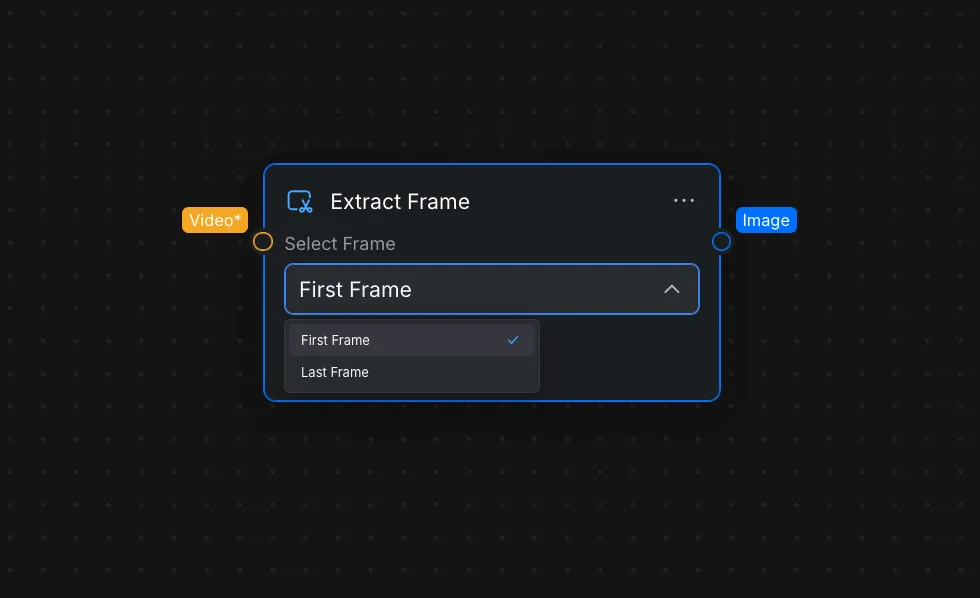
フレーム抽出ノードは、接続した動画の最初または最後のフレームを静止画として出力します。後続のノードで画像を参照したいときに便利です。特に、2つのクリップ間にトランジションを作る際に役立ちます。
3.1 フレームを選択する
ノード設定の [フレームを選択] を開き、次のいずれかを選びます。
| オプション | 出力内容 |
|---|---|
| [最初のフレーム] | 接続した動画の冒頭のフレームを出力します。 |
| [最後のフレーム] | 接続した動画の末尾のフレームを出力します。 |
3.2 入力と出力
| ポート | 必須 | 説明 |
|---|---|---|
| 動画 | はい | 元の動画を受け取ります。 |
| 画像 | — | 選択したフレームを静止画として出力します。 |
4. トランジションノード
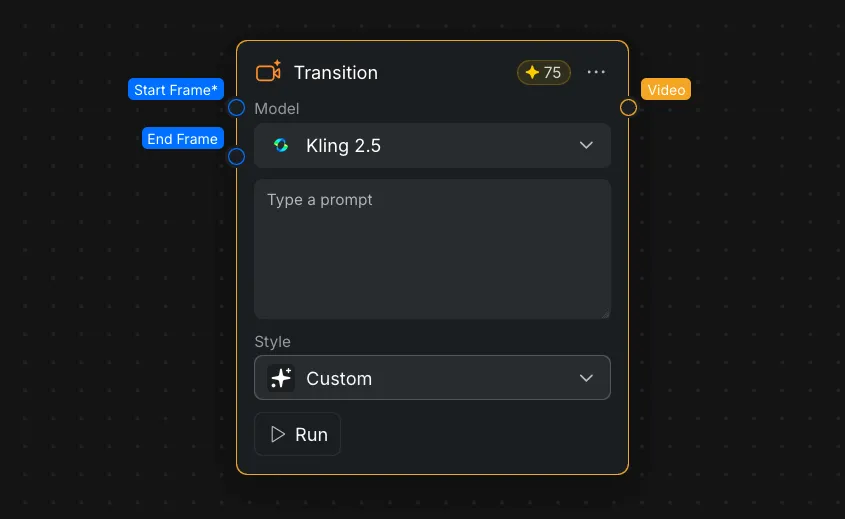
トランジションノードは、必須の開始フレームと任意の終了フレームから動画を生成します。2つのクリップのフレームを接続して映像をつなげたり、開始フレームだけを使って1枚の画像に動きを加えたりできます。
4.1 入力と出力
| ポート | 必須 | 説明 |
|---|---|---|
| 開始フレーム | はい | 生成するトランジション動画の最初のフレームを指定します。 |
| 終了フレーム | いいえ | トランジションが到達する最後のフレームを指定します。 |
| 動画 | — | 生成したトランジション動画を出力します。 |
4.2 トランジションの設定
| 設定 | 説明 |
|---|---|
| [モデル] | トランジションの生成に使うモデルを選択します。利用できる設定はモデルによって異なる場合があります。 |
| [プロンプト] | 被写体やカメラの動き、生成したい映像の変化を指定します。 |
| [スタイル] | プリセットのトランジションを適用するか、カスタムプロンプトを使います。 |
スタイルには、[カスタム] 、 [ズームイン] 、 [ズームアウト] 、 [プッシュ] 、 [プル] 、 [フライスルー] 、 [3D オービット] 、 [スマートムーブ] 、 [スタイルモーフ] 、 [マネーベール] 、 [左へスライド] 、 [右へスライド] 、 [紙吹雪] 、 [ゴールド紙吹雪] 、 [上昇] 、 [ダイブ] 、 [スモークドリフト] があります。
動画モデルと対応する生成設定については、動画生成をご覧ください。
4.3 2つのクリップ間にトランジションを作成する
- 2つの 動画 ノードをキャンバスに追加し、それぞれにクリップを追加します。
- 1つ目の動画ノードをフレーム抽出ノードに接続し、 [最後のフレーム] を選択します。
- 2つ目の動画ノードを別のフレーム抽出ノードに接続し、 [最初のフレーム] を選択します。
- 1つ目のクリップの最後のフレームを、トランジションノードの「開始フレーム」入力に接続します。
- 2つ目のクリップの最初のフレームを、「終了フレーム」入力に接続します。
- モデルとスタイルを選び、さらに指示が必要な場合はプロンプトを入力します。
- トランジションノードを実行して、2つのクリップをつなぐ動画を生成します。
ノードの接続方法や実行方法については、ノードの基本をご覧ください。