
텍스트 음성 변환 노드는 AI를 사용해 텍스트를 오디오 파일로 바꿉니다. 읽어 줄 내용을 입력하고 목소리를 선택한 다음 노드를 실행하면 워크플로에서 사용할 음성이 생성됩니다.
1. 텍스트 음성 변환 노드 추가
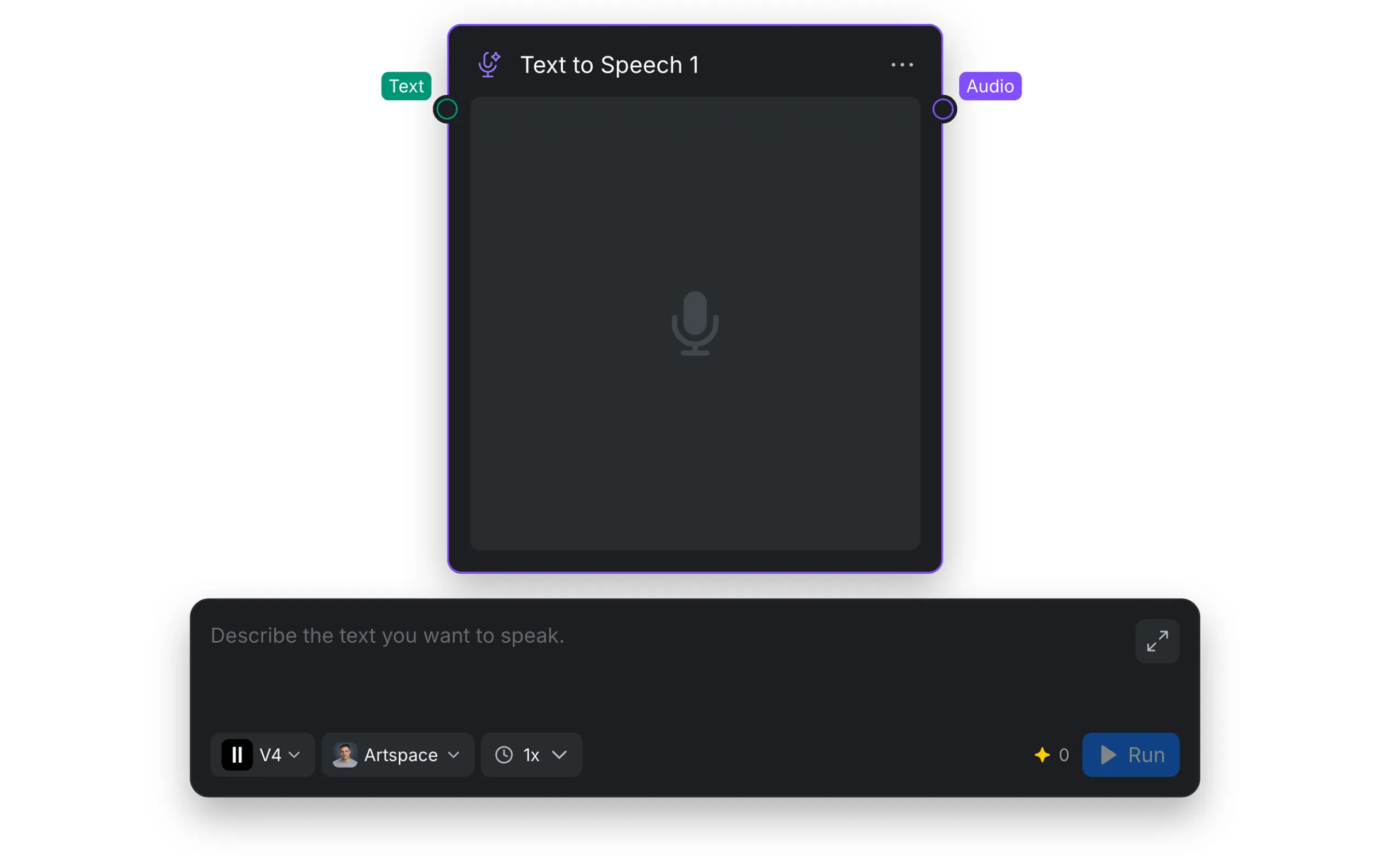
텍스트 음성 변환 노드는 직접 입력하거나 연결한 텍스트를 음성으로 변환합니다. 노드 추가 메뉴에서 오디오 카테고리의 [텍스트 음성 변환] 항목을 선택해 캔버스에 추가하세요. 캔버스 도구 모음에서 메뉴를 열거나 캔버스의 빈 곳을 마우스 오른쪽 버튼으로 클릭해 메뉴를 열 수 있습니다.
2. 입력 및 출력
| 포트 | 필수 여부 | 기능 |
|---|---|---|
| 텍스트 | 예 | 음성으로 변환할 텍스트를 받습니다. 노드에 직접 입력하거나 다른 노드의 텍스트 출력을 연결할 수 있습니다. |
| 오디오 | — | 생성된 음성을 오디오 파일로 출력합니다. |
3. 음성 및 생성 설정
노드 하단의 컨트롤을 사용해 음성 생성 방식을 설정하세요.
| 설정 | 기능 |
|---|---|
| [모델] | 음성 모델을 선택합니다. 현재 ElevenLabs V4 모델을 사용할 수 있습니다. |
| [목소리] | 음성 라이브러리를 열어 언어나 성별로 목소리를 필터링할 수 있습니다. 목소리를 선택하면 생성된 음성에 해당 목소리가 사용됩니다. 선택하기 전에 목소리 옆의 재생 버튼으로 미리 들어볼 수 있습니다. |
| [속도] | 읽는 속도를 설정합니다. 속도는 0.5x에서 2x 사이로 선택할 수 있습니다. |
텍스트 필드의 확장 컨트롤을 사용하면 입력란을 넓혀 텍스트를 작성하거나 검토할 수 있습니다.