
동영상, 동영상 이어 붙이기, 프레임 추출, 전환 노드를 함께 사용하면 기존 클립을 워크플로에 가져와 이어 붙이고, 동영상에서 프레임 이미지를 추출하거나 두 장면을 연결하는 새 동영상을 만들 수 있습니다.
1. 동영상 노드
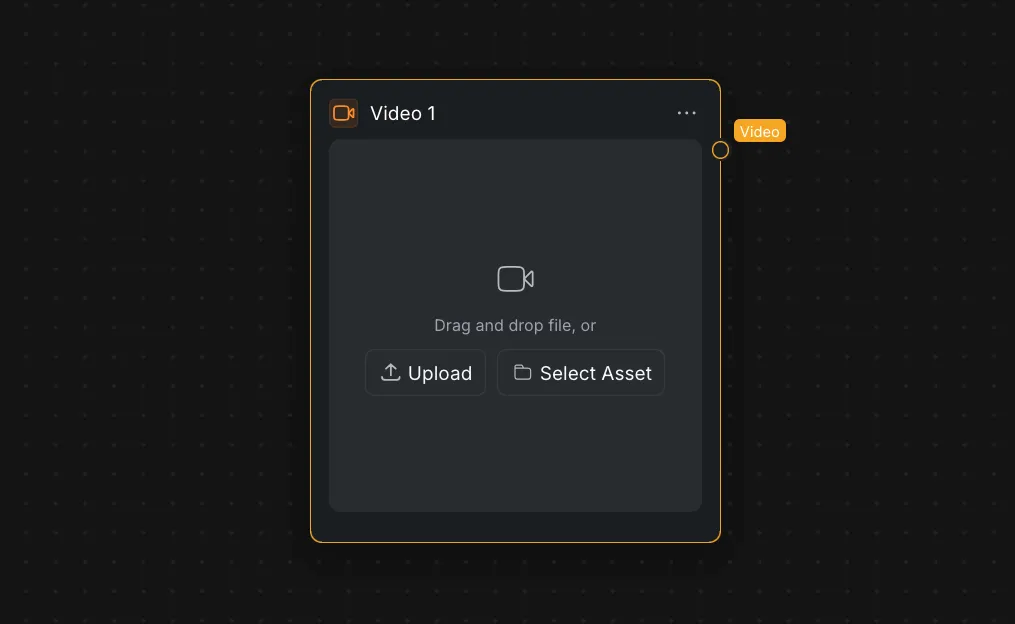
동영상 노드를 사용하면 기존 동영상을 캔버스에 추가해 워크플로의 다른 노드에서 사용할 수 있습니다.
1.1 동영상 추가
다음 방법 중 하나로 동영상을 추가할 수 있습니다.
- 로컬 동영상 파일을 노드 패널로 끌어다 놓습니다.
- [업로드] 버튼을 클릭해 기기에서 동영상을 선택합니다.
- [에셋 선택] 버튼을 클릭해 CawCut에 있는 동영상을 선택합니다.
1.2 동영상 자르기
동영상 노드에서 [동영상 자르기] 버튼을 클릭하면 편집 패널이 열립니다. 남길 구간을 선택한 다음 타임라인 양쪽의 노란색 핸들을 드래그해 시작점과 끝점을 설정하세요. 설정을 마치면 [저장] 버튼을 클릭합니다. 변경 사항을 버리려면 [취소] 버튼을 클릭해 패널을 닫으세요.
키보드로도 선택 구간을 조정할 수 있습니다.
| 작업 | 단축키 | 설명 |
|---|---|---|
| 선택 구간 이동 | ← / → | 동영상에서 선택 구간을 앞뒤로 이동합니다. 선택 구간이 전체 동영상보다 짧을 때만 이동할 수 있습니다. |
| 선택 구간 늘리기 또는 줄이기 | ↑ / ↓ | 선택 구간을 늘리거나 줄입니다. |
| 시작점 또는 끝점 설정 | I / O | 현재 재생 헤드 위치를 선택 구간의 시작점 또는 끝점으로 설정합니다. |
| 크게 조정 | ⌘ + ↑ / ↓ | 방향키를 누를 때마다 선택 구간이 더 큰 폭으로 늘어나거나 줄어듭니다. |
| 재생 또는 일시 정지 | Space | 동영상 미리보기를 재생하거나 일시 정지합니다. |
1.3 입력 및 출력
| 포트 | 필수 | 설명 |
|---|---|---|
| 입력 | — | 동영상 노드에는 입력을 연결하지 않아도 됩니다. |
| 동영상 | — | 선택한 동영상을 다음 연결 노드로 보냅니다. |
2. 동영상 이어 붙이기 노드
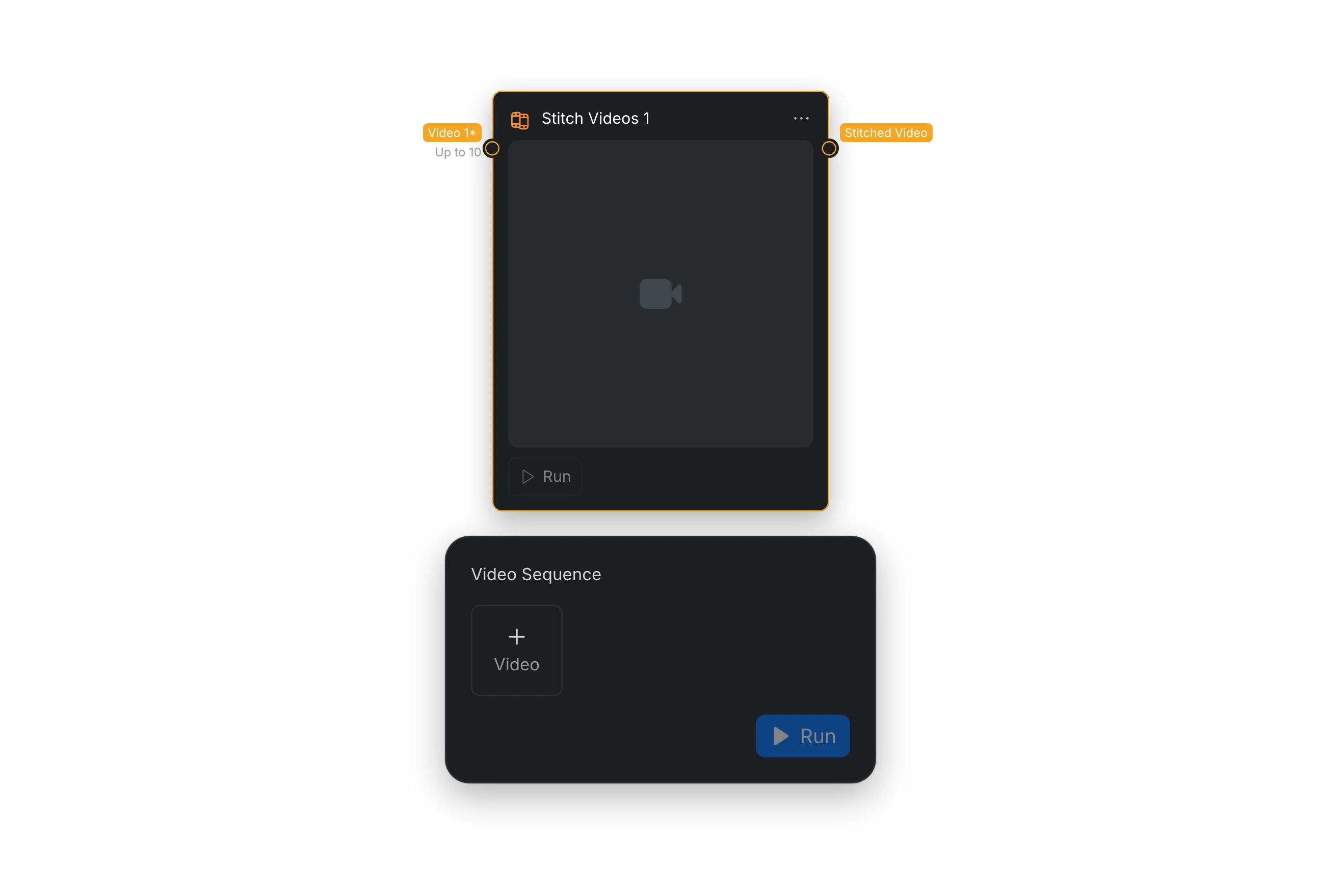
동영상 이어 붙이기 노드는 여러 동영상 클립을 하나의 시퀀스로 합칩니다. 합친 프로젝트는 VN 모바일 또는 데스크톱 앱에서 계속 편집할 수 있습니다.
2.1 입력 및 출력
| 포트 | 필수 | 설명 |
|---|---|---|
| 동영상 | 예, 최대 10개 클립 | 시퀀스로 합칠 동영상 클립을 받습니다. |
| 이어 붙인 동영상 | — | 합친 동영상 시퀀스를 출력합니다. 워크플로에서 사용하거나 VN에서 계속 편집할 수 있습니다. |
2.2 VN에서 편집 이어가기
- VN 모바일 앱을 사용할 경우 먼저 앱을 최신 버전으로 업데이트한 다음, VN 앱으로 QR 코드를 스캔하세요. 동영상 파일 다운로드가 끝나면 프로젝트의 클립을 정리하고 휴대폰이나 태블릿의 VN에서 편집을 이어갈 수 있습니다.
- VN 데스크톱 앱을 사용할 경우 컴퓨터에 최신 버전이 설치되어 있는지 확인한 다음 [VN 데스크톱 앱 열기] 버튼을 클릭하세요. 동영상 파일 다운로드가 끝나면 프로젝트의 클립을 정리하고 PC 또는 Mac에서 편집을 이어갈 수 있습니다.
VN 사용을 시작하는 방법은 시작하기를, VN 편집 기능은 창의적인 편집 도구를 참고하세요.
3. 프레임 추출 노드
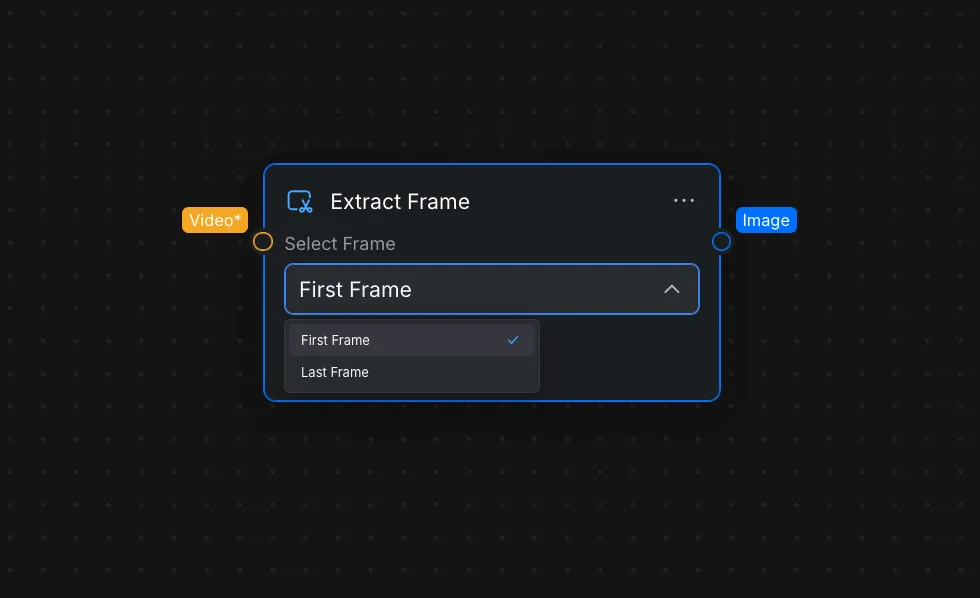
프레임 추출 노드는 연결된 동영상의 첫 프레임 또는 마지막 프레임을 정지 이미지로 출력합니다. 다음 노드에서 이미지 참조가 필요할 때 유용하며, 특히 두 클립 사이에 전환을 만들 때 활용할 수 있습니다.
3.1 프레임 선택
노드 설정에서 [프레임 선택] 을 열고 다음 옵션 중 하나를 선택하세요.
| 옵션 | 결과 |
|---|---|
| [첫 프레임] | 연결된 동영상의 시작 프레임을 출력합니다. |
| [마지막 프레임] | 연결된 동영상의 마지막 프레임을 출력합니다. |
3.2 입력 및 출력
| 포트 | 필수 | 설명 |
|---|---|---|
| 동영상 | 예 | 원본 동영상을 받습니다. |
| 이미지 | — | 선택한 프레임을 정지 이미지로 출력합니다. |
4. 전환 노드
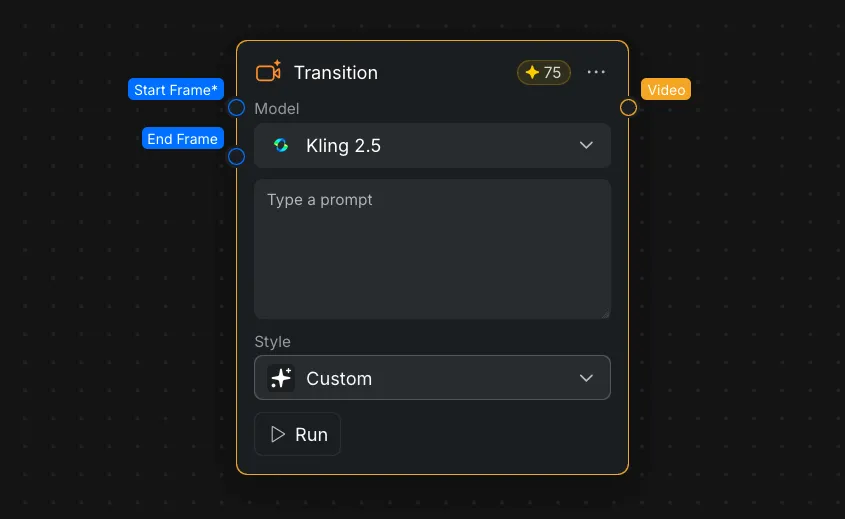
전환 노드는 필수 시작 프레임과 선택 사항인 끝 프레임을 바탕으로 동영상을 생성합니다. 두 클립의 프레임을 연결해 장면을 이어 주거나, 시작 프레임만 사용해 한 장의 이미지에 움직임을 줄 수 있습니다.
4.1 입력 및 출력
| 포트 | 필수 | 설명 |
|---|---|---|
| 시작 프레임 | 예 | 생성할 전환 동영상의 첫 프레임을 설정합니다. |
| 끝 프레임 | 아니요 | 전환이 도달할 마지막 프레임을 설정합니다. |
| 동영상 | — | 생성된 전환 동영상을 출력합니다. |
4.2 전환 설정
| 설정 | 설명 |
|---|---|
| [모델] | 전환 생성에 사용할 모델을 선택합니다. 모델에 따라 사용할 수 있는 설정이 다를 수 있습니다. |
| [프롬프트] | 피사체나 카메라의 움직임, 만들고 싶은 화면 변화를 설명합니다. |
| [스타일] | 미리 설정된 전환 효과를 적용하거나 직접 작성한 프롬프트를 사용합니다. |
사용할 수 있는 스타일은 [사용자 지정] , [확대] , [축소] , [밀기] , [당기기] , [플라이 스루] , [3D 회전] , [스마트 이동] , [스타일 변형] , [Money Veil] , [왼쪽으로 밀기] , [오른쪽으로 밀기] , [색종이] , [금색 색종이] , [상승] , [다이브] , [연기 드리프트] 입니다.
동영상 모델과 지원되는 생성 설정은 동영상 생성에서 확인하세요.
4.3 두 클립 사이에 전환 만들기
- 캔버스에 동영상 노드를 두 개 추가하고 각 노드에 클립을 하나씩 넣습니다.
- 첫 번째 동영상 노드를 프레임 추출 노드에 연결하고 [마지막 프레임] 을 선택합니다.
- 두 번째 동영상 노드를 다른 프레임 추출 노드에 연결하고 [첫 프레임] 을 선택합니다.
- 첫 번째 클립의 마지막 프레임을 전환 노드의 시작 프레임에 연결합니다.
- 두 번째 클립의 첫 프레임을 끝 프레임에 연결합니다.
- 모델과 스타일을 선택하고, 추가로 전달할 내용이 있으면 프롬프트를 입력합니다.
- 전환 노드를 실행해 두 클립 사이를 연결하는 동영상을 생성합니다.
노드를 연결하고 실행하는 방법은 노드 이해하기를 참고하세요.