
Combine os nós Vídeo, Unir vídeos, Extrair quadros e Transição para adicionar clipes existentes ao fluxo de trabalho, uni-los para continuar a edição, transformar quadros selecionados em imagens e gerar um vídeo que conecte dois momentos visuais.
1. Nó de vídeo
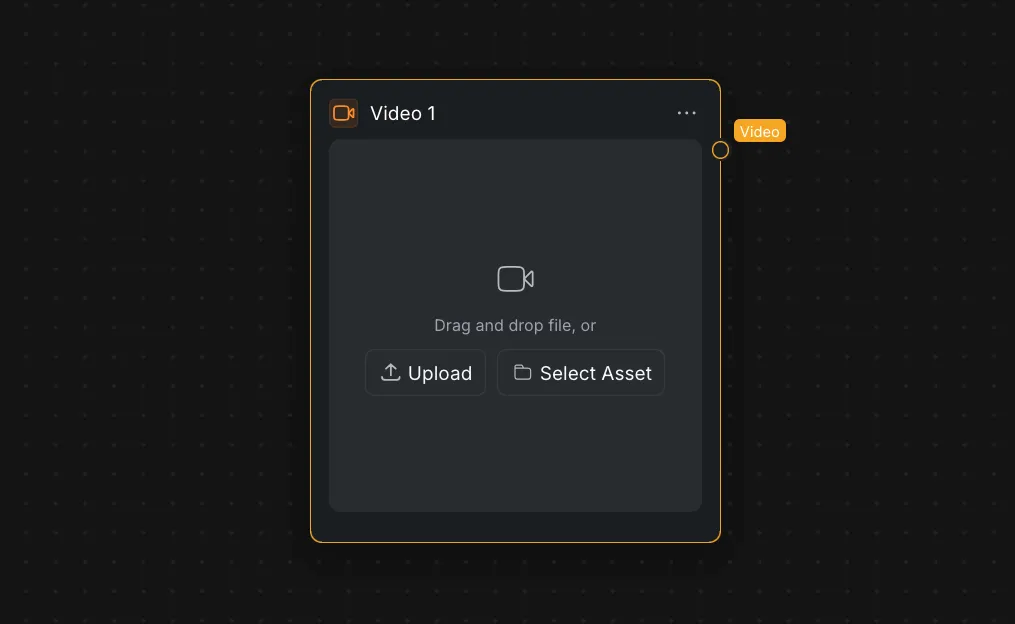
O nó Vídeo adiciona um vídeo existente ao canvas para que outros nós possam usá-lo no fluxo de trabalho.
1.1 Adicionar um vídeo
Adicione um vídeo de uma destas formas:
- Arraste um vídeo do dispositivo para o painel de nós.
- Clique em [Enviar] para selecionar um vídeo do dispositivo.
- Clique em [Selecionar recurso] para escolher um vídeo que já esteja disponível no CawCut.
1.2 Aparar um vídeo
Clique em [Aparar vídeo] no nó de vídeo para escolher o trecho que deseja usar. Arraste as alças amarelas na linha do tempo para definir os pontos de entrada e saída e, em seguida, clique em [Salvar]. Clique em [Cancelar] para fechar o editor sem salvar as alterações.
Você também pode ajustar a seleção pelo teclado:
| Ação | Atalho | O que faz |
|---|---|---|
| Mover a seleção | ← / → | Desloca o trecho selecionado pelo vídeo. Essa ação só funciona quando a seleção é menor que o vídeo inteiro. |
| Expandir ou reduzir a seleção | ↑ / ↓ | Aumenta ou diminui o trecho selecionado. |
| Definir os pontos de entrada e saída | I / O | Define o início ou o fim da seleção na posição atual do indicador de reprodução. |
| Ajuste rápido | ⌘ + ↑ / ↓ | Expande ou reduz a seleção em intervalos maiores a cada tecla pressionada. |
| Reproduzir ou pausar | Space | Reproduz ou pausa a prévia do vídeo. |
1.3 Entrada e saída
| Porta | Obrigatória | O que faz |
|---|---|---|
| Entrada | — | O nó de vídeo não precisa de uma entrada conectada. |
| Vídeo | — | Envia o vídeo selecionado para o próximo nó conectado. |
2. Nó para unir vídeos
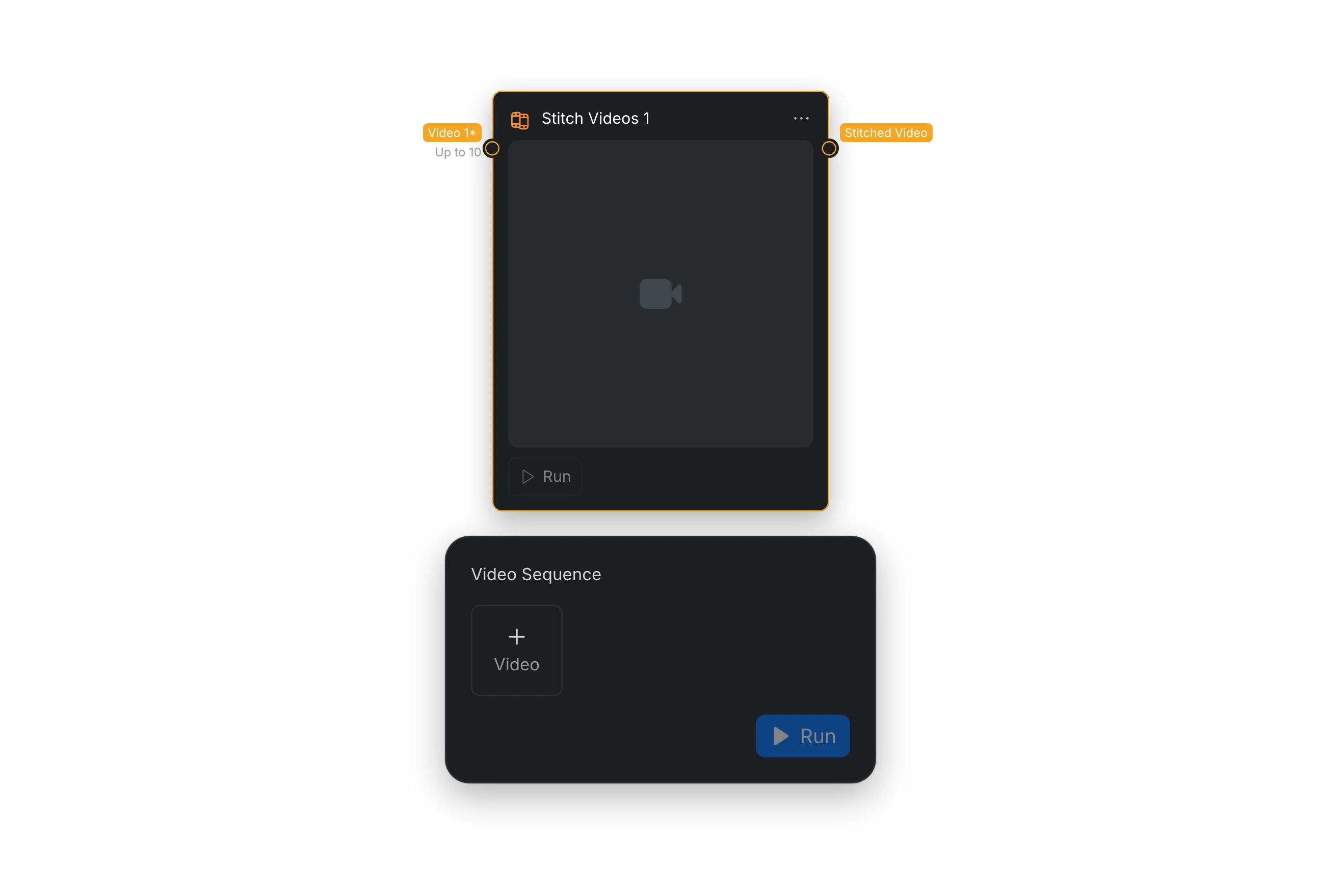
O nó Unir vídeos combina vários clipes em uma única sequência. Depois, você pode continuar editando o projeto no aplicativo VN para celular ou computador.
2.1 Entrada e saída
| Porta | Obrigatória | O que faz |
|---|---|---|
| Vídeo | Sim, até 10 clipes | Recebe os clipes que serão unidos em uma sequência. |
| Vídeo unido | — | Gera a sequência combinada para uso no fluxo de trabalho ou para continuar a edição no VN. |
2.2 Continuar editando no VN
- VN para celular: Primeiro, atualize o aplicativo para a versão mais recente e escaneie o código QR com o VN para celular. Quando o vídeo terminar de baixar, organize o projeto e continue editando no VN pelo celular ou tablet.
- VN para computador: Confira se a versão mais recente do VN para computador está instalada e clique em [Abrir VN para computador]. Quando o vídeo terminar de baixar, organize o projeto e continue editando no PC ou Mac.
Para começar a usar o VN, consulte Primeiros passos. Para conhecer os recursos de edição do VN, consulte Ferramentas criativas de edição.
3. Nó para extrair quadros
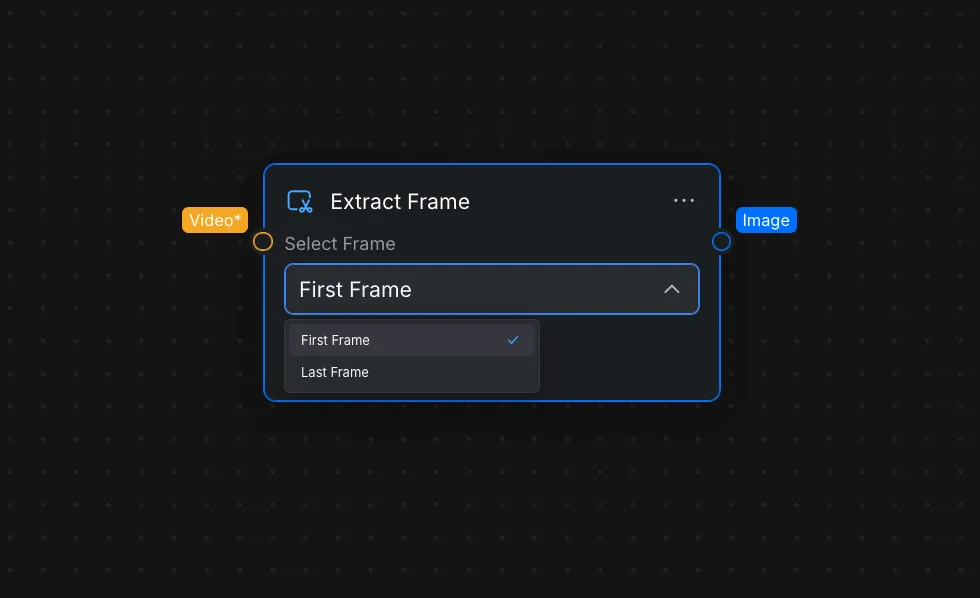
O nó Extrair quadros transforma o primeiro ou o último quadro de um vídeo conectado em uma imagem estática. Ele é útil quando outro nó precisa de uma referência visual, especialmente para criar uma transição entre dois clipes.
3.1 Selecionar um quadro
Abra [Selecionar quadro] nas configurações do nó e escolha uma destas opções:
| Opção | Resultado |
|---|---|
| [Primeiro quadro] | Gera o quadro inicial do vídeo conectado. |
| [Último quadro] | Gera o quadro final do vídeo conectado. |
3.2 Entrada e saída
| Porta | Obrigatória | O que faz |
|---|---|---|
| Vídeo | Sim | Recebe o vídeo de origem. |
| Imagem | — | Gera o quadro selecionado como imagem estática. |
4. Nó de transição
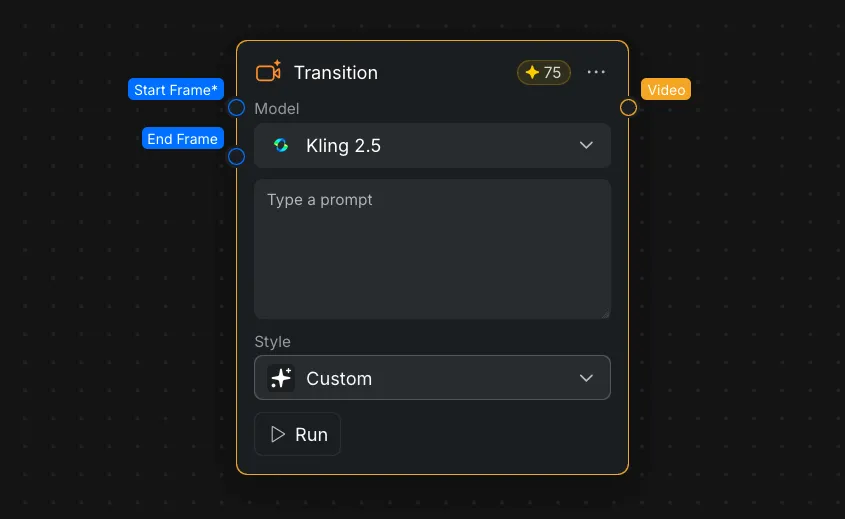
O nó Transição gera um vídeo a partir de um quadro inicial obrigatório e um quadro final opcional. Conecte quadros de dois clipes para criar uma passagem visual entre eles ou use apenas um quadro inicial para animar uma imagem.
4.1 Entrada e saída
| Porta | Obrigatória | O que faz |
|---|---|---|
| Quadro inicial | Sim | Define o primeiro quadro da transição gerada. |
| Quadro final | Não | Define o último quadro que a transição deve alcançar. |
| Vídeo | — | Gera o vídeo de transição. |
4.2 Configurações de transição
| Configuração | O que faz |
|---|---|
| [Modelo] | Seleciona o modelo usado para gerar a transição. As configurações disponíveis podem variar conforme o modelo. |
| [Comando] | Descreve o movimento do assunto ou da câmera, ou a mudança visual que deve ser gerada. |
| [Estilo] | Aplica um efeito de transição predefinido ou permite usar um comando personalizado. |
Os estilos disponíveis incluem [Personalizado], [Aproximar], [Afastar], [Empurrar], [Puxar], [Atravessar], [Órbita 3D], [Movimento inteligente], [Transformação de estilo], [Money Veil], [Deslizar para a esquerda], [Deslizar para a direita], [Confete], [Confete dourado], [Subir], [Mergulhar] e [Fumaça à deriva].
Para saber mais sobre os modelos de vídeo e as configurações de geração disponíveis, consulte Geração de vídeo.
4.3 Criar uma transição entre dois clipes
- Adicione os dois clipes ao canvas usando nós de Vídeo separados.
- Conecte o primeiro nó de Vídeo a um nó Extrair quadros e selecione [Último quadro].
- Conecte o segundo nó de Vídeo a outro nó Extrair quadros e selecione [Primeiro quadro].
- Conecte o último quadro do primeiro clipe à entrada Quadro inicial do nó Transição.
- Conecte o primeiro quadro do segundo clipe à entrada Quadro final.
- Escolha um modelo e um estilo. Se quiser dar mais orientações, escreva um comando.
- Execute o nó Transição para gerar o vídeo que conecta os dois clipes.
Para saber mais sobre como conectar e executar nós, consulte Entenda os nós.