
要向图像生成节点添加图像参考,请连接一个图像节点或图像组节点 ,其中包含你希望该节点使用的源图像。图像生成 节点可以根据文字创建新画面,也可以转换现有图像;你还可以选择适合任务的模型和输出设置。
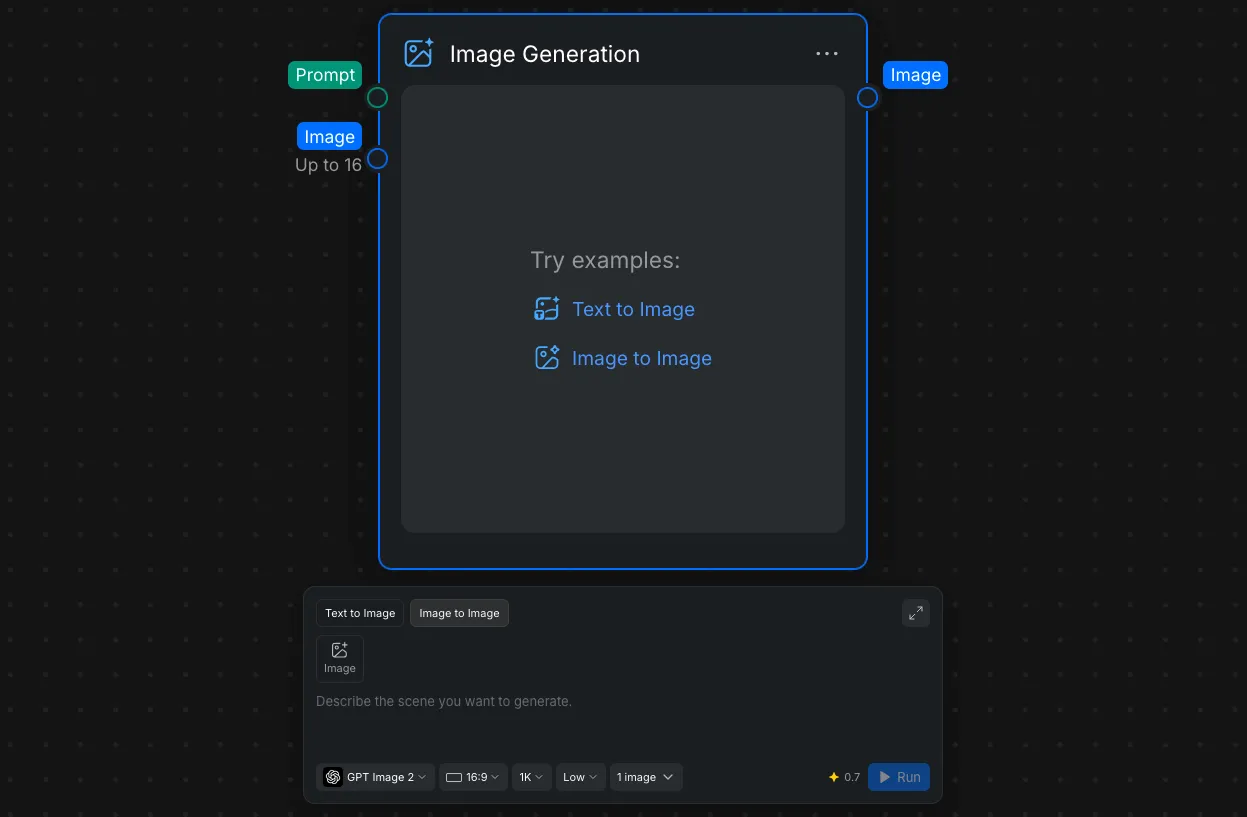
图像生成节点在同一节点面板中支持两种生成模式:
- 文生图: 使用提示词描述所需图像。
- 图生图: 添加一张或多张图像,然后说明 CawCut 应如何转换、组合或使用它们。
该节点还包括:
- 用于接收其他节点所提供文字的 提示词 输入。
- 用于参考图或源图像的图像输入端口。节点最多可显示 16 个图像输入,但各模型限制可能不同。
- 将所选结果传递给已连接节点的 图像 输出。
- 模型、宽高比、分辨率、质量和生成数量控件。
- 运行 旁的预计积分数,它会随所选生成选项更新。
1. 配置节点设置
选择 运行 前,请使用节点面板底部的控件。这些设置决定 CawCut 如何生成结果,并可能影响尺寸、细节、生成时间和积分用量。
1.1 选择图像模型
打开模型菜单并选择最符合需求的模型。
| 模型 | 最适合 |
|---|---|
| GPT Image 2.5 Sunburst | 可调整质量和分辨率的通用图像生成与编辑 |
| GPT Image 2.5 Flare | 可调整质量和分辨率的通用图像生成与编辑 |
| GPT Image 2 | 复杂的通用生成和编辑、准确遵循提示词、文字和细致的参考图像任务 |
| GPT Image 1 | 多种风格下可靠的通用图像生成与编辑 |
| GPT Image 1 mini | 更快、更低成本的草稿和简单图像任务 |
| Nano Banana 2 | 快速批量创作、对话式编辑、多参考图、一致性和清晰文字 |
| Nano Banana Pro | 复杂专业素材、精确创意控制、品牌一致性、产品样机和基于事实的画面 |
| Nano Banana | 快速通用生成和简单的参考图编辑 |
| Flux 2 Pro | 制作级生成与编辑、照片级真实感和多参考图合成 |
| Seedream 5.0 Pro | 精确编辑、多语言文字、产品画面、营销素材和专业制作 |
| Seedream 5.0 lite | 更快的通用生成、系列图像和大量参考图工作流 |
| Seedream 4.5 | 高分辨率生成、多图像任务及现有 Seedream 4.5 工作流 |
| Ideogram 4.0 | 排版、海报、受控布局、多语言文字和设计类图像 |
| Z Image Turbo | 快速照片级草稿、批量迭代以及中英文文字 |
| Recraft V3 | 平面设计、矢量风格插图、图标、品牌视觉、样机和文字较多的创意作品 |
| Wan 2.6 | 图生图转换、创意变体和提示词引导的编辑 |
1.2 按生成模式划分的模型可用情况
使用此表快速比较每种图像生成模式当前可用的模型。
| 模型 | 文生图 | 图生图 |
|---|---|---|
| GPT Image 2.5 Sunburst / GPT Image 2.5 Flare / GPT Image 2 / GPT Image 1 / GPT Image 1 mini | ✓ | ✓ |
| Nano Banana 2.1 / Nano Banana 2 / Nano Banana Pro / Nano Banana | ✓ | ✓ |
| Seedream 5.0 Pro / Seedream 5.0 lite / Seedream 4.5 | ✓ | ✓ |
| Ideogram 4.0 | ✓ | ✓ |
| Flux 2 Pro / Z Image Turbo / Recraft V3 | ✓ | ✗ |
| Wan 2.6 | ✗ | ✓ |
1.3 图像参考
下表列出了当前已记录的各模型在 图生图 模式下可以使用的图像输入数量。
| 模型 | 参考图像数量 |
|---|---|
| GPT Image 2 | 1–16 |
| GPT Image 1 | 1–4 |
| Nano Banana 2.1 / Nano Banana 2 | 1–14 |
| Nano Banana Pro | 1–6 |
| Nano Banana | 1–4 |
| Seedream 5.0 Pro | 1–10 |
| Seedream 5.0 lite | 1–4 |
| Seedream 4.5 | 1–4 |
| Ideogram 4.0 | 1 |
| Wan 2.6 | 1–3 |
当前模型数据未列出所有可用模型的参考图限制。如果某项数值未列出,请以节点面板中显示的验证消息和可用控件为准。
2. 输出设置
不同模型提供的选项各不相同。下表列出了节点面板中显示的宽高比和控件。
| 模型 | 宽高比 | 分辨率 | 其他设置 | 每次运行的图像数 |
|---|---|---|---|---|
| GPT Image 2.5 Sunburst / GPT Image 2.5 Flare | 16:9、9:16、1:1、21:9、3:2、4:3、5:4、2:3、3:4、4:5、自动 | 1K、2K、4K | 质量:低、中、高、XHigh、Max;背景:填充、透明 | 1–4 |
| GPT Image 2 | 16:9、9:16、1:1、21:9、3:2、4:3、5:4、2:3、3:4、4:5 | 1K、2K、4K | 质量:低、中、高;背景:填充、透明 | 1–4 |
| GPT Image 1 / GPT Image 1 mini | 1:1、3:2、2:3 | — | 背景:自动、透明、填充 | 1–4 |
| Nano Banana 2.1 | 自动、16:9、9:16、1:1、21:9、3:2、4:3、5:4、2:3、3:4、4:5 | 1K、2K、4K | 思考:最低、中等、最高 | 1–4 |
| Nano Banana 2 | 16:9、9:16、1:1、21:9、3:2、4:3、5:4、2:3、3:4、4:5 | 0.5K、1K、2K、4K | — | 1–4 |
| Nano Banana Pro | 自动、16:9、9:16、1:1、21:9、3:2、4:3、5:4、2:3、3:4、4:5 | 1K、2K、4K | — | 1–4 |
| Nano Banana | 自动、16:9、9:16、1:1、21:9、3:2、4:3、5:4、2:3、3:4、4:5 | — | — | 1–4 |
| Flux 2 Pro | 16:9、9:16、1:1、4:3、3:4 | — | — | — |
| Seedream 5.0 Pro | 自动、16:9、9:16、1:1、21:9、3:2、4:3、3:4 | 1K、2K | — | — |
| Seedream 5.0 lite | 自动、16:9、9:16、1:1、21:9、3:2、4:3、2:3、3:4 | 2K、3K、4K | — | 1–4 |
| Seedream 4.5 | 自动、16:9、9:16、1:1、21:9、3:2、4:3、2:3、3:4 | 2K、4K | — | — |
| Ideogram 4.0 | 自动、16:9、9:16、1:1、22:9、3:2、4:3、5:4、2:3、3:4、4:5 | — | 渲染速度:质量、默认、极速 | — |
| Z Image Turbo | 16:9、9:16、1:1、4:3、3:4 | — | — | 1–4 |
| Recraft V3 | 16:9、9:16、1:1、4:3、3:4 | — | 风格:通用、像素艺术、情感平涂、线条与填色、版画、马克笔描边、Naivector、雕刻、体素艺术、古典风格、浓郁表现力、现代民俗、多色;调色板:自动和预设 | 1–4 |
| Wan 2.6 | 自动、16:9、9:16、1:1、21:9、3:2、4:3、5:4、2:3、3:4、4:5 | — | 移除图像:输入要移除或排除的内容,例如模糊、低画质、水印或不需要的对象 | 1–4 |
2.1 选择宽高比
宽高比控制生成图像的形状。打开比例菜单,选择与最终用途匹配的格式。
常见选择包括:
- 16:9 :横向图像、演示文稿和宽幅横幅。
- 9:16 :竖向图像和移动端优先内容。
- 1:1 :方形社交帖子和头像图形。
- 21:9 :超宽电影感图像。
- 3:2 、 4:3 和 5:4 :常见横向图像。
- 2:3 、 3:4 和 4:5 :纵向图像和帖子。
生成前选择最终比例,通常比先生成再裁切更能让模型正确构图。
2.2 选择分辨率
分辨率控制输出的像素尺寸。根据所选模型,CawCut 可能提供 1K 、 2K 或 4K 。
| 分辨率 | 最适合 |
|---|---|
| 1K | 提示词测试、草稿、快速比较和较小的在线用途 |
| 2K | 一般成品图像、较大的社交内容和适度裁切 |
| 4K | 大型显示、细致成品素材、印刷用途和近距离裁切 |
更高分辨率会产生更大的文件,也可能需要更多时间或积分。它不会自动修复提示词、构图、结构或文字问题,因此条件允许时,请先以较低分辨率确认整体结果,再使用更大的最终设置。
2.3 选择质量级别
当所选模型提供质量设置时,该设置会控制模型在结果上投入的生成力度。可选级别因模型而异,可能包括 低 、 中 、 高 、 XHigh 或 Max 。
| 质量 | 最适合 |
|---|---|
| 低 | 快速草稿、早期提示词测试和大致构图想法 |
| 中 | 为多数日常生成平衡速度与细节 |
| 高 | 需要精细纹理、边缘、文字或小细节的最终结果 |
下方比较使用 GPT Image 2 、 1K 分辨率和相同的整体任务,分别采用低、中、高质量生成。放大区域有助于检查细小的表面细节。

在上方比较中,低质量缺少部分细节且噪点较多;中质量呈现更多细节,但仍有一些噪点;高质量则基本消除噪点,细节也更加真实。
3. 生成多个版本
一次运行生成多个版本,可以获得同一提示词和输入的多种呈现方式。你可以比较构图、细节和整体风格,再保留最符合需求的结果。
3.1 选择图像数量
打开图像生成节点底部的图像数量控件,选择要创建的图像数量,然后选择 运行 。

同一次运行中的所有版本都会使用相同的提示词、图像输入、模型、宽高比、分辨率和质量设置。
3.2 快速选择版本
生成完成后,打开图像上的 版本 菜单。选择偏好的版本,然后选择 确认 。

所选版本会成为节点的当前图像,并传递给所有已连接的节点。
3.3 在完整预览中比较版本
如需仔细查看,请选择某个版本上的预览图标,以更大尺寸打开。在左侧使用缩略图比较生成结果,找到最佳版本后选择 使用此版本 。