
文字转语音 节点会借助 AI 将文本转换为音频文件。输入要朗读的内容,选择音色,然后运行节点,即可在工作流中生成语音。
1. 添加文字转语音节点
文字转语音 节点可以将输入或连接到节点的文本转换为语音。打开添加节点菜单,在 音频 分类中找到 [文字转语音] 选项并选择,即可将节点添加到画布。你可以通过画布工具栏打开此菜单,也可以在画布空白处点击鼠标右键打开。
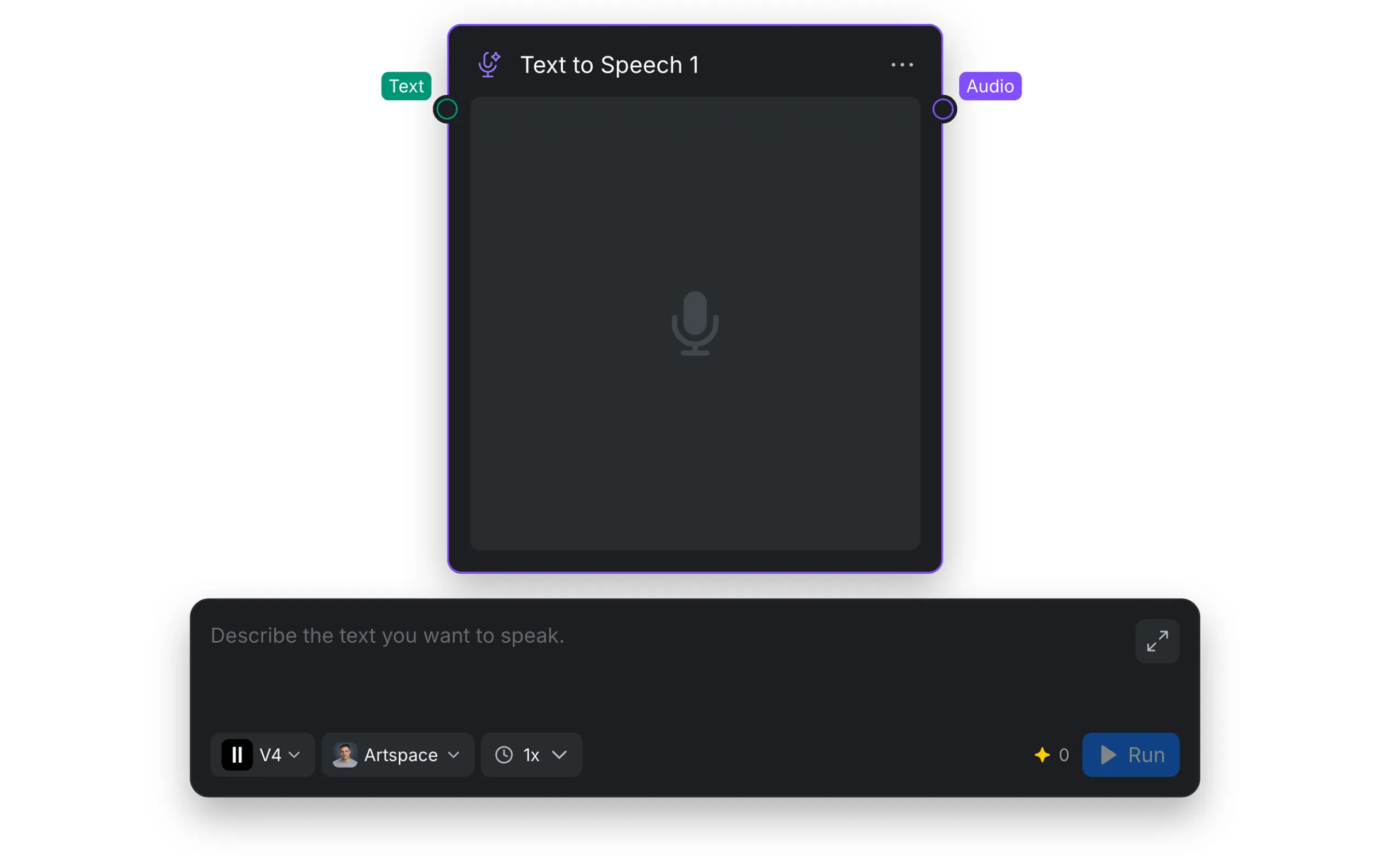
2. 输入与输出
| 端口 | 是否必需 | 功能 |
|---|---|---|
| 文本 | 是 | 接收要转换为语音的文本。你可以直接在节点中输入文本,也可以连接其他节点的文本输出。 |
| 音频 | — | 输出生成的语音音频文件。 |
3. 音色与生成设置
使用节点底部的控件设置语音生成方式:
| 设置 | 功能 |
|---|---|
| [模型] | 选择语音模型。目前提供 ElevenLabs V4 这一模型。 |
| [音色] | 打开音色库,可按语言或性别筛选音色。选择音色后,生成的语音会使用该音色。选择前可点击音色旁的播放按钮试听。 |
| [语速] | 设置朗读语速,范围为 0.5x 到 2x 倍。 |
文本框中有展开控件,点击后可以更方便地输入或查看文本。