
在 CawCut 工作流中,你可以用 视频 节点导入现有片段,用 拼接视频 节点将多个片段合成一段,也可以用 提取帧 节点从视频中导出静态图片,再用 转场 节点生成连接两个画面的新视频。
1. 视频节点
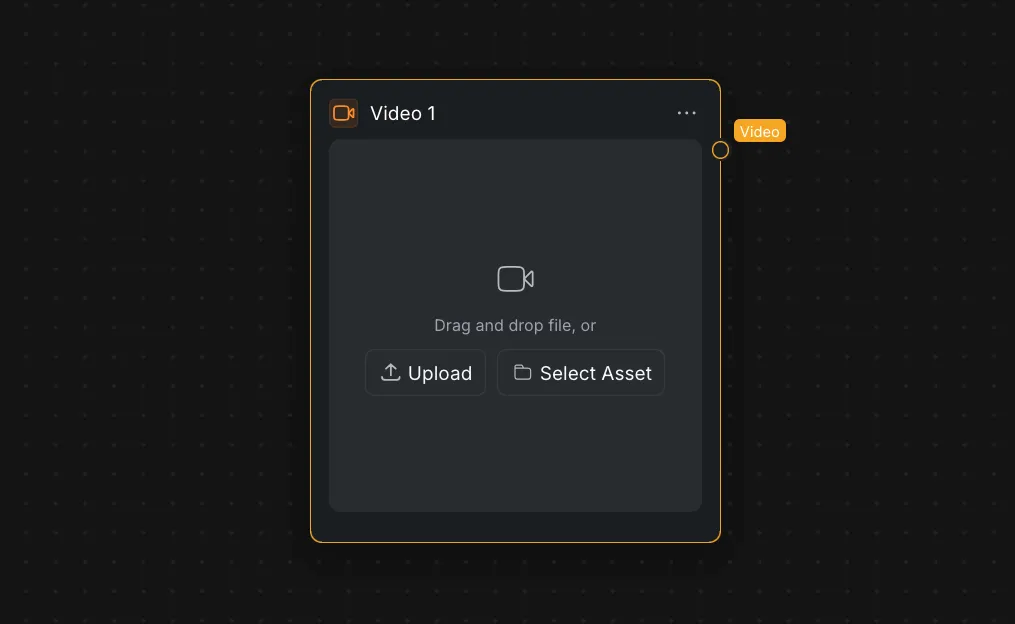
视频 节点可以把现有视频添加到画布,供工作流中的其他节点使用。
1.1 添加视频
添加视频有以下几种方式:
- 将本地视频文件直接拖入节点面板。
- 点击 [上传] 按钮,从设备中选择视频文件。
- 点击 [选择素材] 按钮,选取 CawCut 中已有的视频素材。
1.2 剪辑视频
点击视频节点上的 [剪辑视频] 按钮,打开剪辑面板并选取要保留的片段。拖动时间轴两端的黄色手柄设置起止位置。选好后点击 [保存] 按钮;如要放弃修改,则点击 [取消] 按钮关闭面板。
也可以用键盘调整选区:
| 操作 | 快捷键 | 说明 |
|---|---|---|
| 移动选区 | ← / → | 沿视频前后移动选区。只有选区时长短于整段视频时,才能移动。 |
| 扩大或缩小选区 | ↑ / ↓ | 扩大或缩小当前选区。 |
| 设置入点或出点 | I / O | 将当前播放头位置设为选区的起点或终点。 |
| 快速调整 | ⌘ + ↑ / ↓ | 按下方向键时,选区每次会以更大的幅度扩大或缩小。 |
| 播放或暂停 | Space | 播放或暂停视频预览。 |
1.3 输入和输出
| 端口 | 必需 | 说明 |
|---|---|---|
| 输入 | — | 视频节点无需连接输入。 |
| 视频 | — | 将所选视频传给下一个已连接的节点。 |
2. 拼接视频节点
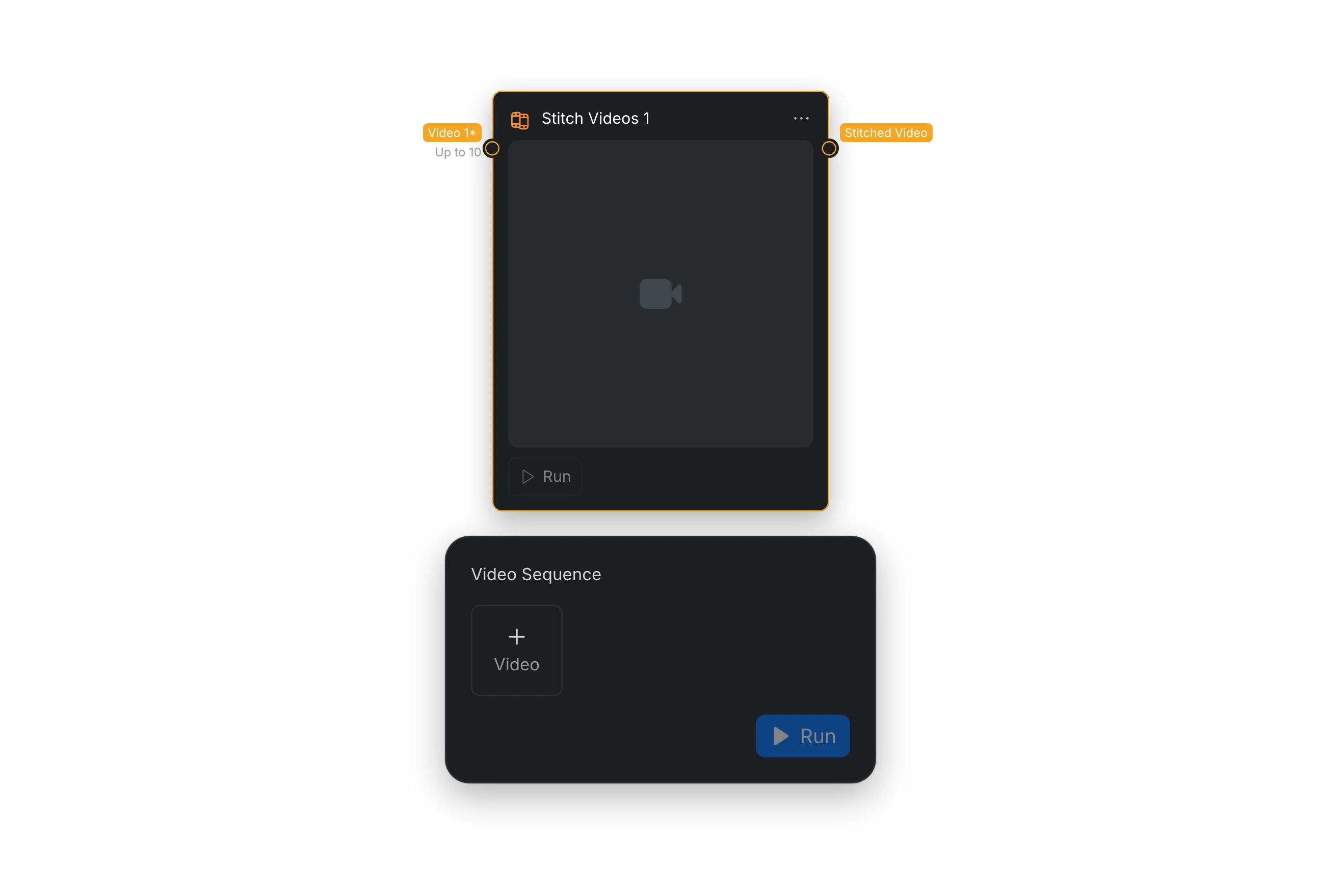
拼接视频 节点可以将多个视频片段合并为一个序列。拼接完成后,你还可以在 VN 移动版或桌面版中继续编辑。
2.1 输入和输出
| 端口 | 必需 | 说明 |
|---|---|---|
| 视频 | 是,最多 10 个片段 | 接收要拼接的视频片段。 |
| 拼接后的视频 | — | 输出合并后的视频序列,可用于工作流,也可以在 VN 中继续编辑。 |
2.2 在 VN 中继续编辑
- 使用 VN 移动版时,请先将应用更新到最新版本,再用它扫描二维码。视频下载完成后,整理项目,即可在手机或平板上的 VN 中继续编辑。
- 使用 VN 桌面版时,请先确认电脑已安装最新版本,然后点击 [打开 VN 桌面版] 按钮。视频下载完成后,整理项目,即可在 PC 或 Mac 上继续编辑。
想了解如何开始使用 VN,请参阅入门指南;想了解 VN 的编辑功能,请参阅创意编辑工具。
3. 提取帧节点
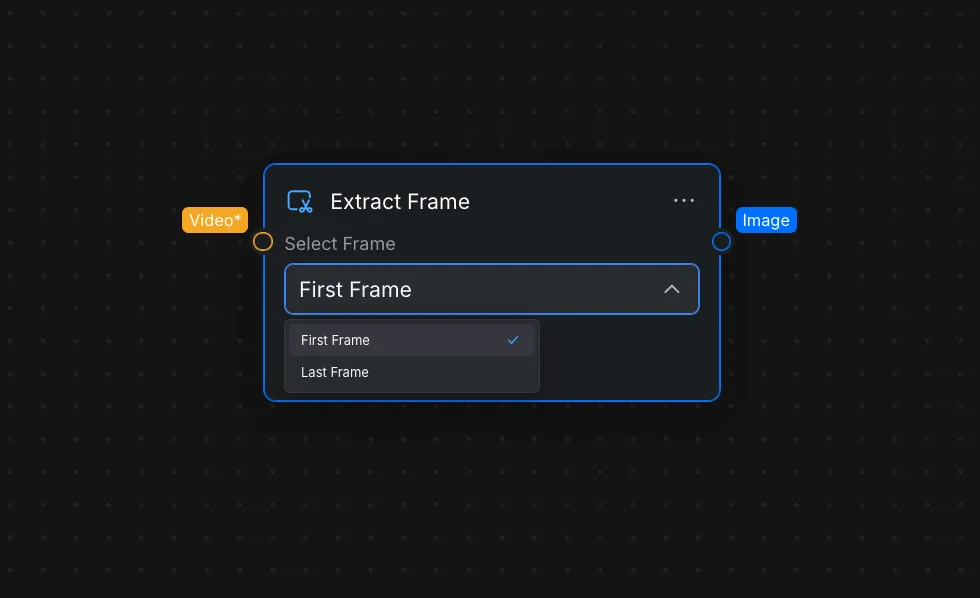
提取帧 节点可以从连接的视频中导出第一帧或最后一帧作为静态图片。后续节点需要图片参考时,就可以使用提取的帧;制作两个片段之间的转场时尤其方便。
3.1 选择帧
在节点设置中打开 [选择帧] ,再选择要输出的帧:
| 选项 | 输出内容 |
|---|---|
| [第一帧] | 视频开头的画面。 |
| [最后一帧] | 视频结尾的画面。 |
3.2 输入和输出
| 端口 | 必需 | 说明 |
|---|---|---|
| 视频 | 是 | 接收源视频。 |
| 图片 | — | 将所选帧作为静态图片输出。 |
4. 转场节点
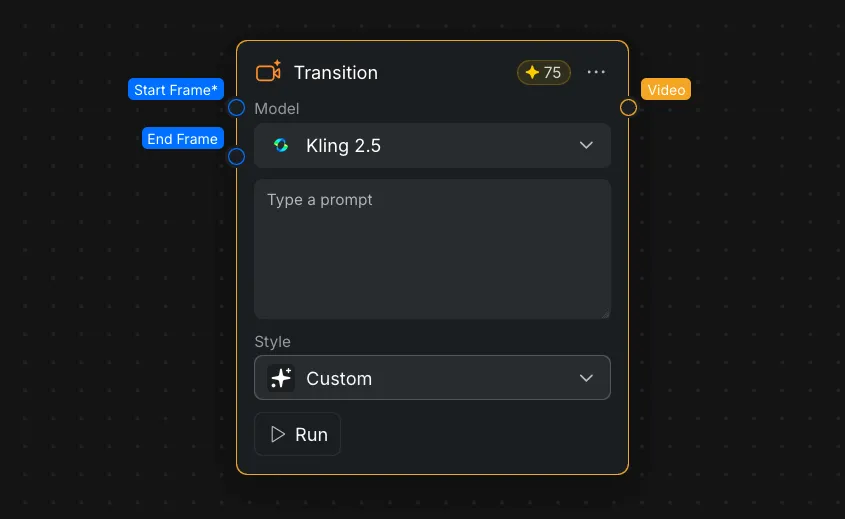
转场 节点根据必需的起始帧和可选的结束帧生成视频。连接两个片段的画面,可以生成衔接它们的转场;只连接起始帧,也可以让单张图片动起来。
4.1 输入和输出
| 端口 | 必需 | 说明 |
|---|---|---|
| 起始帧 | 是 | 设置生成视频的第一帧。 |
| 结束帧 | 否 | 设置转场需要到达的最后一帧。 |
| 视频 | — | 输出生成的转场视频。 |
4.2 转场设置
| 设置 | 说明 |
|---|---|
| [模型] | 选择生成转场所用的模型。不同模型支持的设置可能不同。 |
| [提示词] | 描述主体动作、镜头运动或希望呈现的画面变化。 |
| [风格] | 选择预设转场效果,也可以使用自定义提示词。 |
可选风格包括 [自定义] 、 [放大] 、 [缩小] 、 [推入] 、 [拉出] 、 [穿越] 、 [3D 环绕] 、 [智能移动] 、 [风格变形] 、 [Money Veil] 、 [向左滑动] 、 [向右滑动] 、 [彩纸] 、 [金色彩纸] 、 [上升] 、 [下潜] 和 [烟雾漂移] 。
如需了解视频模型及其支持的生成设置,请参阅视频生成。
4.3 为两个片段添加转场
- 在画布上分别添加两个 视频 节点,并导入两个片段。
- 将第一个 视频 节点连接到 提取帧 节点,并选择 [最后一帧] 。
- 将第二个 视频 节点连接到另一个 提取帧 节点,并选择 [第一帧] 。
- 将第一个片段的最后一帧连接到 转场 节点的 起始帧 。
- 将第二个片段的第一帧连接到 结束帧 。
- 选择模型和风格;需要进一步说明时,再填写提示词。
- 运行 转场 节点,生成连接两个片段的视频。
如需了解如何连接和运行节点,请参阅了解节点。