
要向圖像生成節點添加參考圖像,請連接一個圖像節點或圖像組節點 ,其中包含你希望該節點使用的源圖像。 圖像生成 節點可以根據文字創建新畫面,也可以轉換現有圖像;你還可以選擇適合任務的模型和輸出設定。
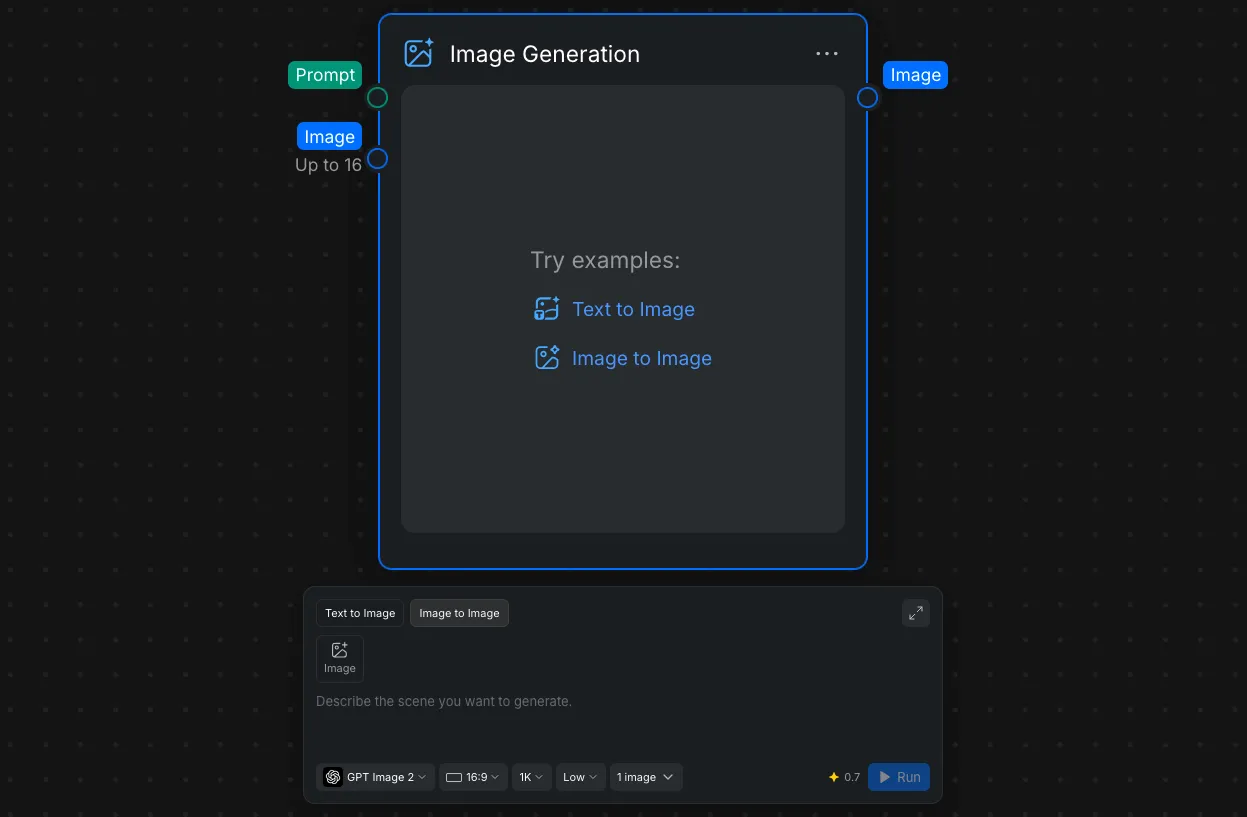
圖像生成節點在同一節點面板中支持兩種生成模式:
- 文生圖: 使用提示詞描述所需圖像。
- 圖生圖: 添加一張或多張圖像,然後說明 CawCut 應如何轉換、組合或使用它們。
該節點還包括:
- 用於接收其他節點所提供文字的 提示詞 輸入。
- 用於參考圖或源圖像的圖像輸入連接埠。節點最多可顯示 16 個圖像輸入,但各模型限制可能不同。
- 將所選結果傳遞給已連接節點的 圖像 輸出。
- 模型、寬高比、解析度、質量和生成數量控制項。
- 執行 旁的預計點數數,它會隨所選生成選項更新。
1. 設定節點選項
選擇 執行 前,請使用節點面板底部的控制項。這些設置決定 CawCut 如何生成結果,並可能影響尺寸、細節、生成時間和點數用量。
1.1 選擇圖像模型
打開模型菜單並選擇最符合需求的模型。
| 模型 | 最適合 |
|---|---|
| GPT Image 2.5 Sunburst | 可調整質量和解析度的通用圖像生成與編輯 |
| GPT Image 2.5 Flare | 可調整質量和解析度的通用圖像生成與編輯 |
| GPT Image 2 | 複雜的通用生成和編輯、準確遵循提示詞、文字和細緻的參考圖像任務 |
| GPT Image 1 | 多種風格下可靠的通用圖像生成與編輯 |
| GPT Image 1 mini | 更快、更低成本的草稿和簡單圖像任務 |
| Nano Banana 2.1 | 更快速的圖像生成和對話式編輯,提升提示詞遵循度、視覺品質、角色一致性與文字呈現 |
| Nano Banana 2 | 快速大量創作、對話式編輯、多參考圖、一致性和清晰的文字 |
| Nano Banana Pro | 複雜專業素材、精確創意控制、品牌一致性、產品樣機和基於事實的畫面 |
| Nano Banana | 快速通用生成和簡單的參考圖編輯 |
| Flux 2 Pro | 製作級生成與編輯、照片級真實感和多參考圖合成 |
| Seedream 5.0 Pro | 精確編輯、多語言文字、產品畫面、營銷素材和專業製作 |
| Seedream 5.0 lite | 更快的通用生成、系列圖像和大量參考圖工作流 |
| Seedream 4.5 | 高解析度生成、多圖像任務及現有 Seedream 4.5 工作流 |
| Ideogram 4.0 | 排版、海報、受控佈局、多語言文字和設計類圖像 |
| Z Image Turbo | 快速照片級草稿、批量迭代以及中英文文字 |
| Recraft V3 | 平面設計、矢量風格插圖、圖標、品牌視覺、樣機和文字較多的創意作品 |
| Wan 2.6 | 圖生圖轉換、創意變體和提示詞引導的編輯 |
1.2 按生成模式劃分的模型支援情況
使用此表快速比較每種圖像生成模式當前可用的模型。
| 模型 | 文生圖 | 圖生圖 |
|---|---|---|
| GPT Image 2.5 Sunburst / GPT Image 2.5 Flare / GPT Image 2 / GPT Image 1 / GPT Image 1 mini | ✓ | ✓ |
| Nano Banana 2.1 / Nano Banana 2 / Nano Banana Pro / Nano Banana | ✓ | ✓ |
| Seedream 5.0 Pro / Seedream 5.0 lite / Seedream 4.5 | ✓ | ✓ |
| Ideogram 4.0 | ✓ | ✓ |
| Flux 2 Pro / Z Image Turbo / Recraft V3 | ✓ | ✗ |
| Wan 2.6 | ✗ | ✓ |
1.3 參考圖像
下表列出了當前已記錄的各模型在 圖生圖 模式下可以使用的圖像輸入數量。
| 模型 | 參考圖像數量 |
|---|---|
| GPT Image 2 | 1–16 |
| GPT Image 1 | 1–4 |
| Nano Banana 2.1 / Nano Banana 2 | 1–14 |
| Nano Banana Pro | 1–6 |
| Nano Banana | 1–4 |
| Seedream 5.0 Pro | 1–10 |
| Seedream 5.0 lite | 1–4 |
| Seedream 4.5 | 1–4 |
| Ideogram 4.0 | 1 |
| Wan 2.6 | 1–3 |
當前模型數據未列出所有可用模型的參考圖限制。如果某項數值未列出,請以節點面板中顯示的驗證消息和可用控制項為準。
2. 輸出設定
不同模型提供的選項各不相同。下表列出了節點面板中顯示的寬高比和控制項。
| 模型 | 寬高比 | 解析度 | 其他設置 | 每次執行的圖像數 |
|---|---|---|---|---|
| GPT Image 2.5 Sunburst / GPT Image 2.5 Flare | 16:9、9:16、1:1、21:9、3:2、4:3、5:4、2:3、3:4、4:5、自動 | 1K、2K、4K | 質量:低、中、高、XHigh、Max;背景:填滿、透明 | 1–4 |
| GPT Image 2 | 16:9、9:16、1:1、21:9、3:2、4:3、5:4、2:3、3:4、4:5 | 1K、2K、4K | 質量:低、中、高;背景:填滿、透明 | 1–4 |
| GPT Image 1 / GPT Image 1 mini | 1:1、3:2、2:3 | — | 背景:自動、透明、填滿 | 1–4 |
| Nano Banana 2.1 | 自動、16:9、9:16、1:1、21:9、3:2、4:3、5:4、2:3、3:4、4:5 | 1K、2K、4K | 思考:最低、中等、最高 | 1–4 |
| Nano Banana 2 | 16:9、9:16、1:1、21:9、3:2、4:3、5:4、2:3、3:4、4:5 | 0.5K、1K、2K、4K | — | 1–4 |
| Nano Banana Pro | 自動、16:9、9:16、1:1、21:9、3:2、4:3、5:4、2:3、3:4、4:5 | 1K、2K、4K | — | 1–4 |
| Nano Banana | 自動、16:9、9:16、1:1、21:9、3:2、4:3、5:4、2:3、3:4、4:5 | — | — | 1–4 |
| Flux 2 Pro | 16:9、9:16、1:1、4:3、3:4 | — | — | — |
| Seedream 5.0 Pro | 自動、16:9、9:16、1:1、21:9、3:2、4:3、3:4 | 1K、2K | — | — |
| Seedream 5.0 lite | 自動、16:9、9:16、1:1、21:9、3:2、4:3、2:3、3:4 | 2K、3K、4K | — | 1–4 |
| Seedream 4.5 | 自動、16:9、9:16、1:1、21:9、3:2、4:3、2:3、3:4 | 2K、4K | — | — |
| Ideogram 4.0 | 自動、16:9、9:16、1:1、22:9、3:2、4:3、5:4、2:3、3:4、4:5 | — | 渲染速度:質量、默認、極速 | — |
| Z Image Turbo | 16:9、9:16、1:1、4:3、3:4 | — | — | 1–4 |
| Recraft V3 | 16:9、9:16、1:1、4:3、3:4 | — | 風格:通用、像素藝術、情感平塗、線條與填色、版畫、馬克筆描邊、Naivector、雕刻、體素藝術、古典風格、濃郁表現力、現代民俗、多色;調色板:自動和預設 | 1–4 |
| Wan 2.6 | 自動、16:9、9:16、1:1、21:9、3:2、4:3、5:4、2:3、3:4、4:5 | — | 移除圖像:輸入要移除或排除的內容,例如模糊、低畫質、水印或不需要的對象 | 1–4 |
2.1 選擇寬高比
寬高比控制生成圖像的形狀。打開比例菜單,選擇與最終用途匹配的格式。
常見選擇包括:
- 16:9 :橫向圖像、演示文稿和寬幅橫幅。
- 9:16 :竪向圖像和移動端優先內容。
- 1:1 :方形社交帖子和頭像圖形。
- 21:9 :超寬電影感圖像。
- 3:2 、 4:3 和 5:4 :常見橫向圖像。
- 2:3 、 3:4 和 4:5 :縱向圖像和帖子。
生成前選擇最終比例,通常比先生成再裁切更能讓模型正確構圖。
2.2 選擇解析度
解析度控制輸出的像素尺寸。根據所選模型,CawCut 可能提供 1K 、 2K 或 4K 。
| 解析度 | 最適合 |
|---|---|
| 1K | 提示詞測試、草稿、快速比較和較小的線上用途 |
| 2K | 一般成品圖像、較大的社交內容和適度裁切 |
| 4K | 大型顯示、細緻成品素材、印刷用途和近距離裁切 |
更高解析度會產生更大的文件,也可能需要更多時間或點數。它不會自動修復提示詞、構圖、結構或文字問題,因此條件允許時,請先以較低解析度確認整體結果,再使用更大的最終設置。
2.3 選擇質量級別
當所選模型提供質量設置時,該設置會控制模型在結果上投入的生成力度。可選級別因模型而異,可能包括 低 、 中 、 高 、 XHigh 或 Max 。
| 質量 | 最適合 |
|---|---|
| 低 | 快速草稿、早期提示詞測試和大致構圖想法 |
| 中 | 為多數日常生成平衡速度與細節 |
| 高 | 需要精細紋理、邊緣、文字或小細節的最終結果 |
下方比較使用 GPT Image 2 、 1K 解析度和相同的整體任務,分別採用低、中、高質量生成。放大區域有助於檢查細小的表面細節。

在上方比較中,低質量缺少部分細節且噪點較多;中質量呈現更多細節,但仍有一些噪點;高質量則基本消除噪點,細節也更加真實。
3. 生成多個版本
一次執行生成多個版本,可以獲得同一提示詞和輸入的多種呈現方式。你可以比較構圖、細節和整體風格,再保留最符合需求的結果。
3.1 選擇圖像數量
打開圖像生成節點底部的圖像數量控制項,選擇要創建的圖像數量,然後選擇 執行 。

同一次執行中的所有版本都會使用相同的提示詞、圖像輸入、模型、寬高比、解析度和質量設置。
3.2 快速選擇版本
生成完成後,打開圖像上的 版本 菜單。選擇偏好的版本,然後選擇 確認 。

所選版本會成為節點的當前圖像,並傳遞給所有已連接的節點。
3.3 在完整預覽中比較版本
如需仔細查看,請選擇某個版本上的預覽圖標,以更大尺寸打開。在左側使用縮略圖比較生成結果,找到最佳版本後選擇 使用此版本 。