
Combina los nodos Vídeo, Unir vídeos, Extraer fotogramas y Transición para incorporar clips existentes a un flujo de trabajo, unirlos para seguir editándolos, convertir fotogramas seleccionados en imágenes y generar un vídeo que conecte dos momentos visuales.
1. Nodo de vídeo
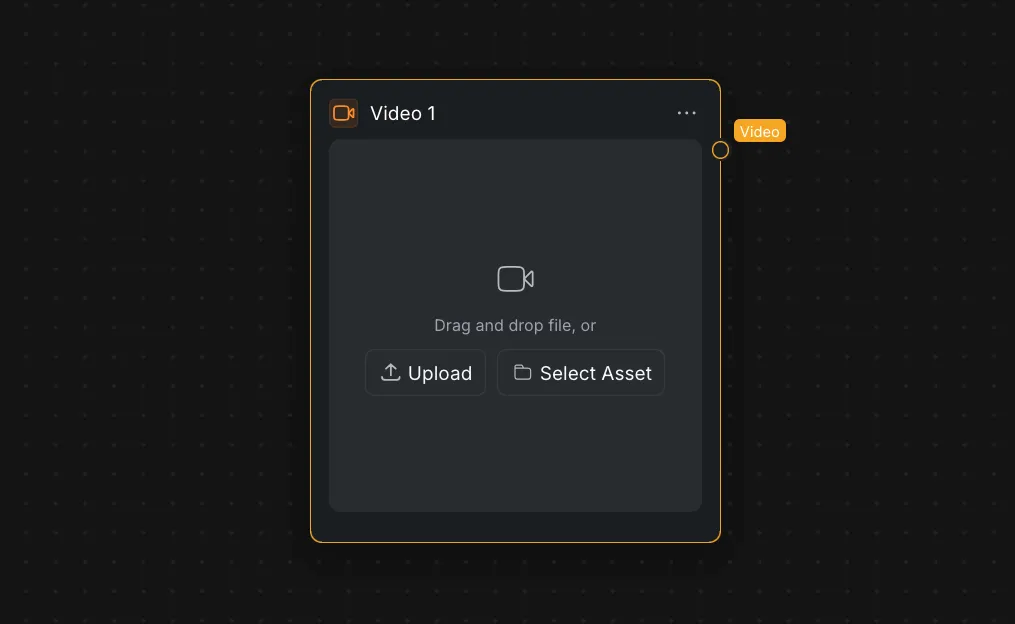
El nodo Vídeo añade un vídeo existente al lienzo para que otros nodos puedan usarlo en el flujo de trabajo.
1.1 Añadir un vídeo
Puedes añadir un vídeo de cualquiera de estas formas:
- Arrastra un vídeo local al panel de nodos.
- Haz clic en [Subir] para seleccionar un vídeo del dispositivo.
- Haz clic en [Seleccionar recurso] para elegir un vídeo que ya esté disponible en CawCut.
1.2 Recortar un vídeo
Haz clic en [Recortar vídeo] en el nodo de vídeo para elegir el fragmento que quieres usar. Arrastra los controles amarillos de la línea de tiempo para definir los puntos de entrada y salida y, después, haz clic en [Guardar]. Haz clic en [Cancelar] para cerrar el editor sin guardar los cambios.
También puedes ajustar la selección con el teclado:
| Acción | Atajo | Qué hace |
|---|---|---|
| Mover la selección | ← / → | Desplaza el fragmento seleccionado por el vídeo. Solo funciona si la selección es más corta que el vídeo completo. |
| Ampliar o reducir la selección | ↑ / ↓ | Amplía o reduce el fragmento seleccionado. |
| Definir los puntos de entrada y salida | I / O | Coloca el inicio o el final de la selección en la posición actual del cabezal de reproducción. |
| Ajuste rápido | ⌘ + ↑ / ↓ | Amplía o reduce la selección en incrementos mayores con cada pulsación. |
| Reproducir o pausar | Espacio | Reproduce o pausa la vista previa del vídeo. |
1.3 Entrada y salida
| Puerto | Obligatorio | Qué hace |
|---|---|---|
| Entrada | — | El nodo de vídeo no necesita una entrada conectada. |
| Vídeo | — | Envía el vídeo seleccionado al siguiente nodo conectado. |
2. Nodo para unir vídeos
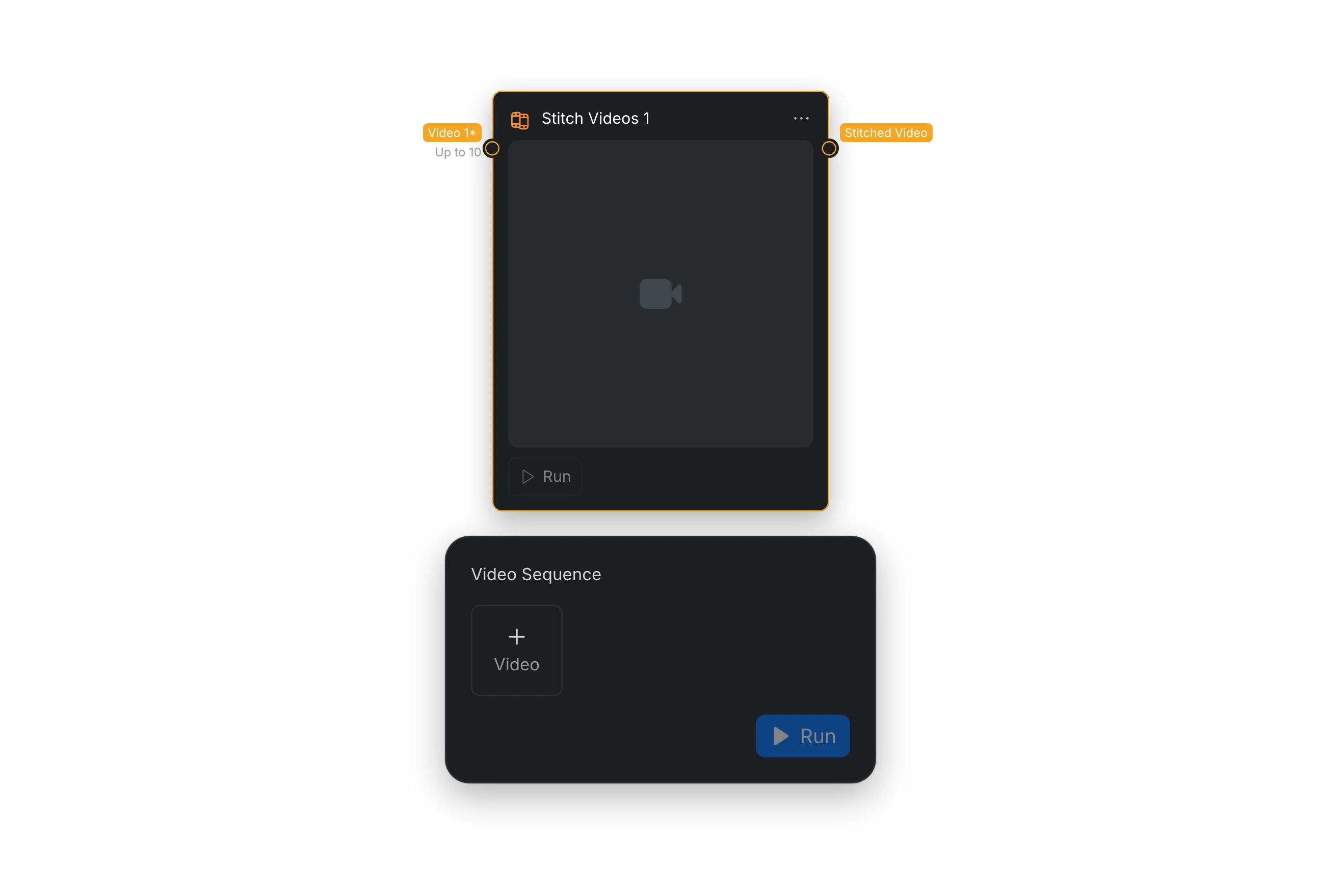
El nodo Unir vídeos combina varios clips en una sola secuencia. Después, puedes seguir editando el proyecto en la aplicación móvil o de escritorio de VN.
2.1 Entrada y salida
| Puerto | Obligatorio | Qué hace |
|---|---|---|
| Vídeo | Sí, hasta 10 clips | Recibe los clips de vídeo que se combinarán en una secuencia. |
| Vídeo unido | — | Genera la secuencia combinada para usarla en el flujo de trabajo o seguir editándola en VN. |
2.2 Seguir editando en VN
- VN móvil: Actualiza primero la aplicación a la versión más reciente y escanea el código QR con VN móvil. Cuando se descargue el vídeo, organiza el proyecto y sigue editándolo en VN desde tu dispositivo móvil.
- VN de escritorio: Asegúrate de tener instalada la versión más reciente de VN de escritorio y haz clic en [Abrir VN de escritorio]. Cuando se descargue el vídeo, organiza el proyecto y sigue editándolo en tu PC o Mac.
Para empezar a usar VN, consulta la guía Primeros pasos. Para conocer las funciones de edición de VN, consulta Herramientas de edición creativa.
3. Nodo para extraer fotogramas
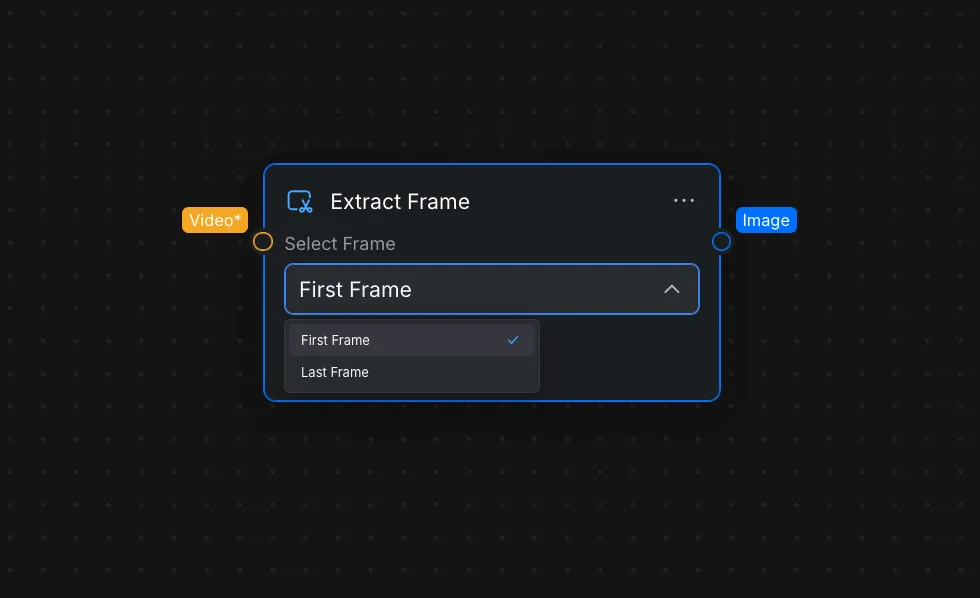
El nodo Extraer fotogramas convierte el primer o el último fotograma de un vídeo conectado en una imagen fija. Es útil cuando un nodo posterior necesita una imagen de referencia, sobre todo para crear una transición entre dos clips.
3.1 Seleccionar un fotograma
Abre [Seleccionar fotograma] en los ajustes del nodo y elige una de estas opciones:
| Opción | Resultado |
|---|---|
| [Primer fotograma] | Genera el fotograma inicial del vídeo conectado. |
| [Último fotograma] | Genera el fotograma final del vídeo conectado. |
3.2 Entrada y salida
| Puerto | Obligatorio | Qué hace |
|---|---|---|
| Vídeo | Sí | Recibe el vídeo de origen. |
| Imagen | — | Genera el fotograma seleccionado como imagen fija. |
4. Nodo de transición
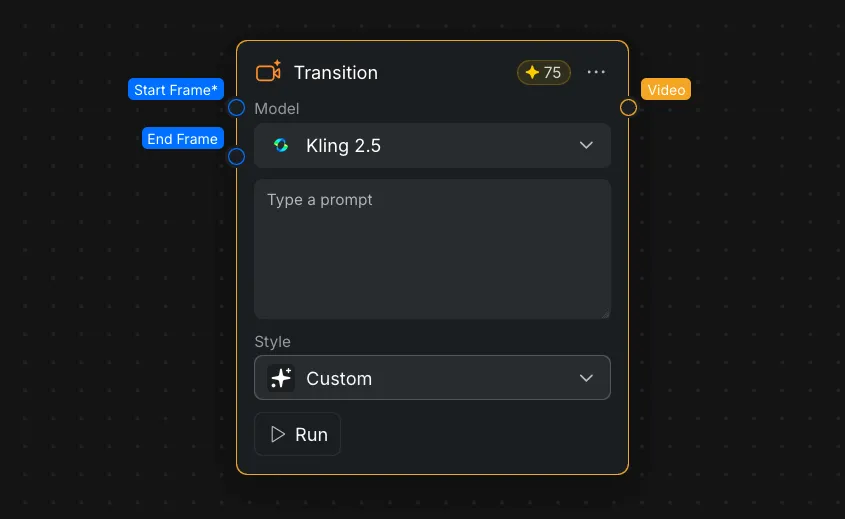
El nodo Transición genera un vídeo a partir de un fotograma inicial obligatorio y uno final opcional. Conecta los fotogramas de dos clips para crear un enlace visual entre ellos, o usa solo un fotograma inicial para animar una imagen.
4.1 Entrada y salida
| Puerto | Obligatorio | Qué hace |
|---|---|---|
| Fotograma inicial | Sí | Define el primer fotograma de la transición generada. |
| Fotograma final | No | Define el último fotograma que debe alcanzar la transición. |
| Vídeo | — | Genera el vídeo de transición. |
4.2 Ajustes de transición
| Ajuste | Qué hace |
|---|---|
| [Modelo] | Selecciona el modelo que se usará para generar la transición. Los ajustes disponibles pueden variar según el modelo. |
| [Instrucción] | Describe el movimiento del sujeto o de la cámara, o el cambio visual que quieres generar. |
| [Estilo] | Aplica un efecto de transición predefinido o permite usar una instrucción personalizada. |
Entre los estilos disponibles están [Personalizado], [Acercar], [Alejar], [Empujar], [Tirar], [Atravesar], [Órbita 3D], [Movimiento inteligente], [Transformación de estilo], [Money Veil], [Deslizar a la izquierda], [Deslizar a la derecha], [Confeti], [Confeti dorado], [Ascenso], [Descenso] y [Deriva de humo].
Para obtener más información sobre los modelos de vídeo y sus ajustes de generación, consulta Generación de vídeo.
4.3 Crear una transición entre dos clips
- Añade los dos clips al lienzo con nodos de Vídeo separados.
- Conecta el primer nodo de Vídeo a un nodo Extraer fotogramas y selecciona [Último fotograma].
- Conecta el segundo nodo de Vídeo a otro nodo Extraer fotogramas y selecciona [Primer fotograma].
- Conecta el último fotograma del primer clip a Fotograma inicial en el nodo Transición.
- Conecta el primer fotograma del segundo clip a Fotograma final.
- Elige un modelo y un estilo. Si necesitas dar más indicaciones, escribe una instrucción.
- Ejecuta el nodo Transición para generar el vídeo que une los dos clips.
Para obtener más información sobre cómo conectar y ejecutar nodos, consulta Cómo funcionan los nodos.