
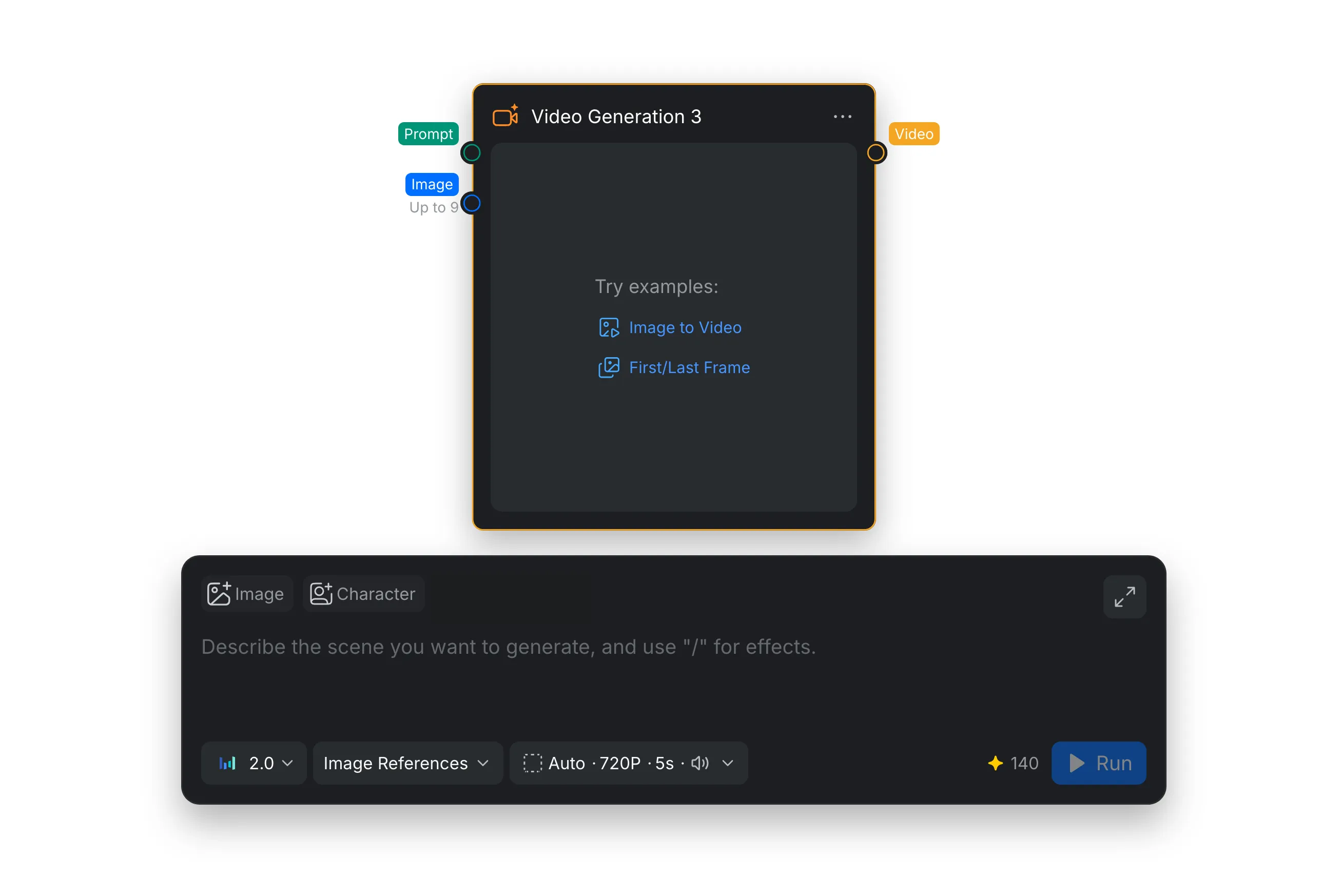
El nodo Generación de vídeo crea clips a partir de un prompt y referencias multimedia opcionales. Elige un modo de generación en el menú del compositor de prompts, selecciona un modelo compatible y configura la salida en el menú de ajustes. El vídeo terminado se envía al puerto de salida Video para que puedas conectarlo a otros nodos del flujo de trabajo.
1. Modos de generación
Elige un modo en el menú situado junto al selector de modelos del compositor de prompts. El compositor muestra botones de adición rápida para los tipos de contenido multimedia disponibles en ese modo. El menú de modelos también cambia para mostrar los modelos compatibles con el modo seleccionado.
1.1 Texto
Elige [Texto] si quieres crear una escena completa a partir de una descripción escrita, sin proporcionar una referencia visual.
- Prompt: Describe la escena en el compositor de prompts. Puedes escribir el prompt directamente o conectar un nodo Texto al puerto Prompt.
- Ideal para: Explorar conceptos nuevos, crear planos de establecimiento o escenas estilizadas y generar clips cuya composición pueda describirse solo con texto.
1.2 Referencias de imagen
Elige [Referencias de imagen] para animar una imagen fija o guiar el clip generado con referencias visuales. Usa los botones de adición rápida [Imagen] y [Personaje] cuando estén disponibles, o conecta las referencias al nodo.
- Prompt: Describe el movimiento del sujeto y de la cámara, los cambios de escena y los detalles que deben mantenerse.
- Referencias de imagen: Añade imágenes o referencias de personajes con los botones de adición rápida, o conéctalas al nodo. El número de referencias depende del modelo seleccionado.
- Ideal para: Animar ilustraciones o imágenes de productos, conservar el aspecto de un sujeto y añadir movimiento controlado a una composición existente.
1.3 Fotogramas
Elige [Fotogramas] cuando el clip deba comenzar con una imagen concreta y, de forma opcional, terminar con otra.
- Fotograma inicial: Añade la imagen inicial obligatoria para definir la composición de apertura.
- Fotograma final: Añade una imagen final opcional para orientar dónde deben terminar el movimiento, la cámara o la transición.
- Prompt: Describe cómo deben moverse el sujeto y la cámara entre los fotogramas proporcionados.
- Ideal para: Transiciones planificadas, tomas de antes y después, movimientos de cámara controlados y secuencias que deban terminar con una composición definida.
1.4 Referencias Omni
Elige [Referencias Omni] para combinar varios tipos de contenido multimedia en una solicitud multimodal. Usa los botones de adición rápida [Imagen] , [Personaje] , [Vídeo] y [Audio] cuando estén disponibles, o conecta las referencias al nodo.
- Prompt: Explica cómo deben influir las referencias conectadas en el resultado generado.
- Referencias de imagen y personaje: Añade imágenes como referencias de sujeto, personaje, estilo o composición.
- Referencias de vídeo: Añade vídeos como referencias de movimiento, interpretación o escena.
- Referencias de audio: Añade archivos de audio para orientar la temporización, el ritmo, la voz o el sonido.
- Ideal para: Escenas con muchas referencias que necesiten coordinar elementos visuales, movimiento, temporización y audio.
1.5 Transferencia de movimiento e intercambio de objetos
Usa [Transferencia de movimiento] para llevar el movimiento y el trabajo de cámara de un vídeo de origen a una escena nueva. Añade un vídeo de origen y al menos una referencia de imagen obligatoria; después, describe la escena que quieres generar. Genjutsu admite hasta ocho imágenes de referencia; Kling 3.0 Pro y Standard admiten una. Con Kling, usa un vídeo de origen en el que se vean claramente una persona y su rostro; si la persona aparece demasiado lejos o pequeña, la generación puede fallar. La transferencia de movimiento está disponible con Genjutsu, Kling 3.0 Pro y Kling 3.0 Standard.
Usa [Intercambio de objetos] para reemplazar un objeto o sujeto de un vídeo de origen y mantener el resto de la toma lo más uniforme posible. Añade el vídeo, incluye referencias de imagen para guiar el reemplazo si es necesario y describe qué debe cambiar. El intercambio de objetos usa Genjutsu.
- Ideal para: Reutilizar una actuación o un movimiento de cámara con otro sujeto o entorno, o cambiar un producto, accesorio, vestuario o personaje sin reconstruir toda la toma. Consulta Transferencia de movimiento e intercambio de objetos para ver los pasos y consejos.
2. Ajustes del nodo
Los controles del compositor determinan cómo se genera el vídeo. Los valores disponibles pueden cambiar al cambiar de modelo o de modo, porque cada modelo admite distintas entradas y opciones de salida.
2.1 Elegir un modelo
Selecciona el menú de modelos para elegir el motor de generación. Los modelos disponibles dependen del modo seleccionado. El menú agrupa los modelos por proveedor; consulta el menú de CawCut para ver la disponibilidad actual.
| Proveedor | Modelos que aparecen en el menú |
|---|---|
| ByteDance | Seedance 2.5, Seedance 2.0, Seedance 2.0 Fast, Seedance 2.0 Mini |
| MiniMax | H3 Max, H3 Max Turbo, H3, Hailuo 2.3 (la disponibilidad varía según el modo) |
| Gemini Omni Flash 1.1, Veo 3.1, Veo 3.1 Fast (la disponibilidad varía según el modo) | |
| Kuaishou | Kling 3.0 Pro, Kling 3.0 Standard, Kling 3.0 Turbo Pro, Kling 3.0 Turbo Standard, Kling 2.5 Turbo (la disponibilidad varía según el modo) |
| Alibaba | Wan 3.0, Wan 3.0 Prime |
| Higgsfield | Genjutsu (solo para Transferencia de movimiento e Intercambio de objetos) |
2.2 Disponibilidad de modelos por modo de generación
| Modelo | Texto | Referencias de imagen | Fotogramas | Referencias Omni | Transferencia de movimiento | Intercambio de objetos |
|---|---|---|---|---|---|---|
| Seedance 2.5, Seedance 2.0, Seedance 2.0 Fast, Seedance 2.0 Mini | ✓ | ✓ | ✓ | ✓ | ✗ | ✗ |
| H3 Max | ✓ | ✓ | ✓ | ✓ | ✗ | ✗ |
| H3 Max Turbo | ✓ | ✗ | ✓ | ✗ | ✗ | ✗ |
| H3 | ✓ | ✓ | ✓ | ✓ | ✗ | ✗ |
| Hailuo 2.3 | ✓ | ✗ | ✗ | ✗ | ✗ | ✗ |
| Gemini Omni Flash 1.1 | ✓ | ✓ | ✗ | ✓ | ✗ | ✗ |
| Veo 3.1, Veo 3.1 Fast | ✓ | ✓ | ✗ | ✗ | ✗ | ✗ |
| Wan 3.0, Wan 3.0 Prime | ✓ | ✓ | ✓ | ✓ | ✗ | ✗ |
| Kling 3.0 Pro, Kling 3.0 Standard | ✓ | ✓ | ✓ | ✗ | ✓ | ✗ |
| Kling 3.0 Turbo Pro, Kling 3.0 Turbo Standard | ✓ | ✓ | ✗ | ✗ | ✗ | ✗ |
| Kling 2.5 Turbo | ✓ | ✗ | ✗ | ✗ | ✗ | ✗ |
| Higgsfield Genjutsu | ✗ | ✗ | ✗ | ✗ | ✓ | ✓ |
La tabla refleja los modelos visibles en las capturas de la interfaz proporcionadas. La disponibilidad puede cambiar. Selecciona primero el modo y consulta el menú de modelos de CawCut como fuente actualizada de compatibilidad.
2.3 Ajustes de salida
Abre el menú de ajustes de salida junto al selector de modo para configurar el vídeo. El resumen compacto muestra la relación de aspecto, la resolución, la duración y el ajuste de audio actuales. Los valores disponibles pueden depender del modelo y del modo seleccionados.
| Ajuste | Qué hace | Cómo usarlo |
|---|---|---|
| Duración | Define la duración del clip generado. | Arrastra el control deslizante o selecciona el campo de duración para establecer una duración disponible. Los vídeos más largos suelen requerir más tiempo de generación y créditos. |
| Relación de aspecto | Define la forma del fotograma del vídeo. | Elige [Auto], [16:9], [9:16], [1:1], [4:3] o [3:4] cuando estén disponibles. |
| Resolución | Define las dimensiones de salida y el nivel de detalle visible. | Elige [480P], [720P], [1080P] o [4K] cuando sean compatibles. |
| Generar audio | Controla si el modelo crea una pista de audio complementaria. | Elige [Activado] o [Desactivado] cuando estén disponibles. |
| Fuerza del prompt | Controla hasta qué punto el vídeo generado sigue el prompt. Un valor más alto reduce la libertad del modelo y aumenta la fidelidad al prompt. | Ajusta el valor para equilibrar la fidelidad al prompt y la libertad creativa. Solo está disponible para Kling 3.0 Pro y Kling 3.0 Standard. |
| Prompt negativo | Describe el contenido o las características que se deben excluir del vídeo generado. | Introduce los elementos o características no deseados. Kling también recomienda expresar las exclusiones como frases negativas en el prompt principal. Solo está disponible para Kling 3.0 Pro y Kling 3.0 Standard. |
| Activar pensamiento | Activa el modo de pensamiento de Wan 3.0 antes de generar el vídeo. | Elige [Activado] para activar el pensamiento o [Desactivado] para desactivarlo. Solo está disponible para Wan 3.0. |
| Semilla | Define el valor inicial aleatorio utilizado para la generación. | Introduce una semilla o usa el control de actualización para explorar un resultado nuevo. Reutilizar las mismas entradas y la misma semilla puede producir una variación más parecida. |
| Estimación de créditos | Muestra los créditos estimados para la siguiente generación. | Consulta el número junto al icono de créditos. Se actualiza al cambiar el modelo o los ajustes de salida. |
| Ejecutar | Inicia la generación de vídeo con las entradas y los ajustes actuales. | Comprueba el prompt, las referencias y la estimación de créditos; después, haz clic en [Ejecutar] . |