
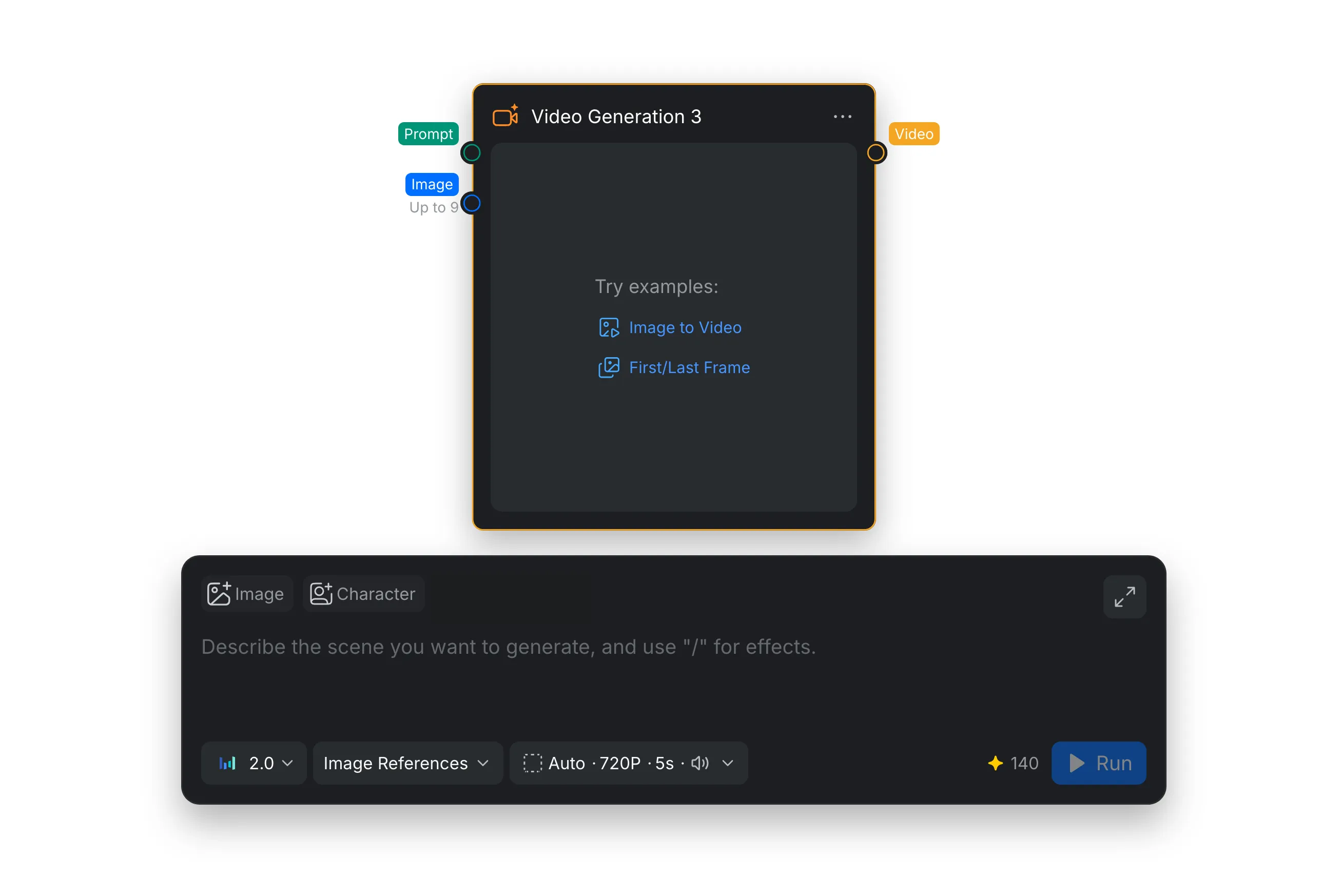
वीडियो जनरेशन नोड प्रॉम्प्ट और वैकल्पिक मीडिया रेफ़रेंस से वीडियो क्लिप बनाता है। प्रॉम्प्ट कंपोज़र के मोड मेनू से जनरेशन मोड चुनें, संगत मॉडल चुनें और सेटिंग मेनू में आउटपुट कॉन्फ़िगर करें। तैयार वीडियो वीडियो आउटपुट पोर्ट पर भेजा जाता है, जहाँ से उसे वर्कफ़्लो के दूसरे नोड्स से जोड़ा जा सकता है।
1. जनरेशन मोड
प्रॉम्प्ट कंपोज़र में मॉडल चयनकर्ता के पास मौजूद मेनू से मोड चुनें। कंपोज़र में उस मोड के लिए उपलब्ध मीडिया प्रकारों के त्वरित जोड़ बटन दिखते हैं। मॉडल मेनू भी चुने गए मोड के संगत मॉडल दिखाता है।
1.1 टेक्स्ट
बिना कोई दृश्य रेफ़रेंस दिए, लिखित विवरण से पूरा दृश्य बनाने के लिए [टेक्स्ट] चुनें।
- प्रॉम्प्ट: प्रॉम्प्ट कंपोज़र में दृश्य का वर्णन करें। आप सीधे प्रॉम्प्ट लिख सकते हैं या Prompt पोर्ट से टेक्स्ट नोड कनेक्ट कर सकते हैं।
- इसके लिए उपयुक्त: नए कॉन्सेप्ट एक्सप्लोर करने, एस्टैब्लिशिंग शॉट या स्टाइलाइज़्ड दृश्य बनाने और ऐसे क्लिप जनरेट करने के लिए जिनकी रचना केवल टेक्स्ट से बताई जा सकती है।
1.2 इमेज रेफ़रेंस
स्थिर इमेज को एनिमेट करने या दृश्य रेफ़रेंस से जनरेट किए गए क्लिप को निर्देशित करने के लिए [इमेज रेफ़रेंस] चुनें। उपलब्ध होने पर [इमेज] और [कैरेक्टर] त्वरित जोड़ बटन इस्तेमाल करें या नोड से रेफ़रेंस कनेक्ट करें।
- प्रॉम्प्ट: विषय और कैमरे की गति, दृश्य में बदलाव और उन विवरणों का वर्णन करें जिन्हें एक जैसा बनाए रखना है।
- इमेज रेफ़रेंस: त्वरित जोड़ बटनों से इमेज या कैरेक्टर रेफ़रेंस जोड़ें या उन्हें नोड से कनेक्ट करें। रेफ़रेंस की संख्या चुने गए मॉडल पर निर्भर करती है।
- इसके लिए उपयुक्त: आर्टवर्क या प्रोडक्ट इमेज को एनिमेट करने, विषय की दिखावट बनाए रखने और मौजूदा रचना में नियंत्रित गति जोड़ने के लिए।
1.3 फ़्रेम
जब क्लिप को किसी खास इमेज से शुरू होना हो और वैकल्पिक रूप से किसी दूसरी इमेज पर समाप्त होना हो, तो [फ़्रेम] चुनें।
- पहला फ़्रेम: शुरुआती रचना तय करने के लिए आवश्यक शुरुआती इमेज जोड़ें।
- आखिरी फ़्रेम: गति, कैमरा या ट्रांज़िशन कहाँ समाप्त हो, यह बताने के लिए वैकल्पिक अंतिम इमेज जोड़ें।
- प्रॉम्प्ट: दिए गए फ़्रेमों के बीच विषय और कैमरे की गति का वर्णन करें।
- इसके लिए उपयुक्त: पहले और बाद के दृश्यों वाले नियोजित ट्रांज़िशन, नियंत्रित कैमरा मूव और ऐसे सीक्वेंस के लिए जिन्हें तय अंतिम रचना तक पहुँचना हो।
1.4 ऑम्नी रेफ़रेंस
एक मल्टीमॉडल अनुरोध में कई तरह के मीडिया को मिलाने के लिए [ऑम्नी रेफ़रेंस] चुनें। उपलब्ध होने पर [इमेज], [कैरेक्टर], [वीडियो] और [ऑडियो] त्वरित जोड़ बटन इस्तेमाल करें या नोड से रेफ़रेंस कनेक्ट करें।
- प्रॉम्प्ट: समझाएँ कि कनेक्ट किए गए रेफ़रेंस जनरेट किए गए परिणाम को कैसे प्रभावित करें।
- इमेज और कैरेक्टर रेफ़रेंस: विषय, कैरेक्टर, शैली या रचना के रेफ़रेंस के रूप में इमेज जोड़ें।
- वीडियो रेफ़रेंस: गति, प्रदर्शन या दृश्य के रेफ़रेंस के रूप में वीडियो जोड़ें।
- ऑडियो रेफ़रेंस: समय, लय, आवाज़ या ध्वनि को निर्देशित करने के लिए ऑडियो फ़ाइलें जोड़ें।
- इसके लिए उपयुक्त: ऐसे कई रेफ़रेंस वाले दृश्यों के लिए जिनमें विज़ुअल, गति, समय और ऑडियो का तालमेल ज़रूरी हो।
1.5 मोशन ट्रांसफ़र और ऑब्जेक्ट स्वैप
सोर्स वीडियो की गति और कैमरा वर्क को नए दृश्य में लागू करने के लिए [मोशन ट्रांसफ़र] चुनें। एक सोर्स वीडियो और कम-से-कम एक आवश्यक इमेज रेफ़रेंस जोड़ें, फिर उस दृश्य का वर्णन करें जिसे बनाना है। Genjutsu अधिकतम आठ इमेज रेफ़रेंस स्वीकार करता है; Kling 3.0 Pro और Standard एक रेफ़रेंस स्वीकार करते हैं। Kling के साथ ऐसा सोर्स फ़ुटेज चुनें जिसमें व्यक्ति और चेहरा साफ़ दिखें; अगर व्यक्ति बहुत दूर या छोटा दिखाई देता है, तो जनरेशन विफल हो सकती है। मोशन ट्रांसफ़र Genjutsu, Kling 3.0 Pro और Kling 3.0 Standard में उपलब्ध है।
सोर्स वीडियो में किसी ऑब्जेक्ट या विषय को बदलने और बाकी शॉट को यथासंभव एक जैसा बनाए रखने के लिए [ऑब्जेक्ट स्वैप] चुनें। वीडियो जोड़ें, ज़रूरत पड़ने पर बदलाव को निर्देशित करने के लिए इमेज रेफ़रेंस जोड़ें और बताएँ कि क्या बदलना है। ऑब्जेक्ट स्वैप Genjutsu इस्तेमाल करता है।
- इसके लिए उपयुक्त: किसी प्रदर्शन या कैमरा मूव को नए विषय या जगह के साथ दोबारा इस्तेमाल करने, या पूरा शॉट फिर से बनाए बिना प्रोडक्ट, प्रॉप, कपड़े या कैरेक्टर बदलने के लिए। चरण और सुझाव जानने के लिए मोशन ट्रांसफ़र और ऑब्जेक्ट स्वैप देखें।
2. नोड सेटिंग्स
कंपोज़र के कंट्रोल तय करते हैं कि वीडियो कैसे जनरेट होगा। मॉडल या मोड बदलने पर उपलब्ध विकल्प भी बदल सकते हैं, क्योंकि हर मॉडल अलग इनपुट और आउटपुट विकल्पों का समर्थन करता है।
2.1 मॉडल चुनें
जनरेशन इंजन चुनने के लिए मॉडल मेनू खोलें। उपलब्ध मॉडल चुने गए मोड पर निर्भर करते हैं। मेनू में मॉडल प्रदाता के अनुसार समूहित हैं; वर्तमान उपलब्धता के लिए CawCut का मेनू देखें।
| प्रदाता | मेनू में दिखाए गए मॉडल |
|---|---|
| ByteDance | Seedance 2.5, Seedance 2.0, Seedance 2.0 Fast, Seedance 2.0 Mini |
| MiniMax | H3 Max, H3 Max Turbo, H3, Hailuo 2.3 (उपलब्धता मोड के अनुसार बदलती है) |
| Gemini Omni Flash 1.1, Veo 3.1, Veo 3.1 Fast (उपलब्धता मोड के अनुसार बदलती है) | |
| Kuaishou | Kling 3.0 Pro, Kling 3.0 Standard, Kling 3.0 Turbo Pro, Kling 3.0 Turbo Standard, Kling 2.5 Turbo (उपलब्धता मोड के अनुसार बदलती है) |
| Alibaba | Wan 3.0, Wan 3.0 Prime |
| Higgsfield | Genjutsu (केवल मोशन ट्रांसफ़र और ऑब्जेक्ट स्वैप के लिए) |
2.2 जनरेशन मोड के अनुसार मॉडल उपलब्धता
| मॉडल | टेक्स्ट | इमेज रेफ़रेंस | फ़्रेम | ऑम्नी रेफ़रेंस | मोशन ट्रांसफ़र | ऑब्जेक्ट स्वैप |
|---|---|---|---|---|---|---|
| Seedance 2.5, Seedance 2.0, Seedance 2.0 Fast, Seedance 2.0 Mini | ✓ | ✓ | ✓ | ✓ | ✗ | ✗ |
| H3 Max | ✓ | ✓ | ✓ | ✓ | ✗ | ✗ |
| H3 Max Turbo | ✓ | ✗ | ✓ | ✗ | ✗ | ✗ |
| H3 | ✓ | ✓ | ✓ | ✓ | ✗ | ✗ |
| Hailuo 2.3 | ✓ | ✗ | ✗ | ✗ | ✗ | ✗ |
| Gemini Omni Flash 1.1 | ✓ | ✓ | ✗ | ✓ | ✗ | ✗ |
| Veo 3.1, Veo 3.1 Fast | ✓ | ✓ | ✗ | ✗ | ✗ | ✗ |
| Wan 3.0, Wan 3.0 Prime | ✓ | ✓ | ✓ | ✓ | ✗ | ✗ |
| Kling 3.0 Pro, Kling 3.0 Standard | ✓ | ✓ | ✓ | ✗ | ✓ | ✗ |
| Kling 3.0 Turbo Pro, Kling 3.0 Turbo Standard | ✓ | ✓ | ✗ | ✗ | ✗ | ✗ |
| Kling 2.5 Turbo | ✓ | ✗ | ✗ | ✗ | ✗ | ✗ |
| Higgsfield Genjutsu | ✗ | ✗ | ✗ | ✗ | ✓ | ✓ |
यह तालिका दिए गए इंटरफ़ेस स्क्रीनशॉट में दिखाए गए मॉडल पर आधारित है। उपलब्धता बदल सकती है। पहले मोड चुनें और संगत मॉडलों की वर्तमान जानकारी के लिए CawCut के मॉडल मेनू को सही स्रोत मानें।
2.3 आउटपुट सेटिंग्स
वीडियो कॉन्फ़िगर करने के लिए मोड चयनकर्ता के पास मौजूद आउटपुट सेटिंग मेनू खोलें। इसका संक्षिप्त सारांश मौजूदा रेशियो, रिज़ॉल्यूशन, अवधि और ऑडियो सेटिंग दिखाता है। उपलब्ध विकल्प चुने गए मॉडल और मोड पर निर्भर कर सकते हैं।
| सेटिंग | यह क्या करती है | इसका उपयोग कैसे करें |
|---|---|---|
| अवधि | जनरेट किए गए क्लिप की लंबाई तय करती है। | स्लाइडर खींचें या उपलब्ध अवधि चुनने के लिए अवधि फ़ील्ड चुनें। लंबे वीडियो में आम तौर पर अधिक जनरेशन समय और क्रेडिट लगते हैं। |
| रेशियो | वीडियो फ़्रेम का आकार तय करता है। | उपलब्ध होने पर [ऑटो], [16:9], [9:16], [1:1], [4:3] या [3:4] चुनें। |
| रिज़ॉल्यूशन | आउटपुट आयाम और दिखने वाले विवरण का स्तर तय करता है। | समर्थित होने पर [480P], [720P], [1080P] या [4K] चुनें। |
| ऑडियो जनरेट करें | तय करता है कि मॉडल साथ में ऑडियो ट्रैक बनाएगा या नहीं। | उपलब्ध होने पर [चालू] या [बंद] चुनें। |
| प्रॉम्प्ट स्ट्रेंथ | यह तय करती है कि जनरेट किया गया वीडियो प्रॉम्प्ट का कितनी बारीकी से पालन करेगा। अधिक मान मॉडल की स्वतंत्रता कम करके प्रॉम्प्ट के अनुरूपता बढ़ाता है। | प्रॉम्प्ट के अनुरूपता और रचनात्मक स्वतंत्रता के बीच संतुलन बनाने के लिए मान बदलें। यह केवल Kling 3.0 Pro और Kling 3.0 Standard में उपलब्ध है। |
| नेगेटिव प्रॉम्प्ट | उन चीज़ों या विशेषताओं का वर्णन करता है जिन्हें जनरेट किए गए वीडियो से हटाना है। | जिन तत्वों या विशेषताओं को नहीं चाहिए, उन्हें लिखें। Kling मुख्य प्रॉम्प्ट में नकारात्मक वाक्य जोड़ने की भी सलाह देता है। यह केवल Kling 3.0 Pro और Kling 3.0 Standard में उपलब्ध है। |
| थिंकिंग सक्षम करें | वीडियो जनरेशन से पहले Wan 3.0 का थिंकिंग मोड चालू करता है। | थिंकिंग चालू करने के लिए [चालू] या बंद करने के लिए [बंद] चुनें। यह केवल Wan 3.0 में उपलब्ध है। |
| Seed | जनरेशन के लिए इस्तेमाल होने वाला रैंडम शुरुआती मान तय करता है। | नया परिणाम देखने के लिए Seed दर्ज करें या रीफ़्रेश कंट्रोल इस्तेमाल करें। समान इनपुट और Seed का दोबारा उपयोग करने से मिलता-जुलता वेरिएशन मिल सकता है। |
| क्रेडिट अनुमान | अगली जनरेशन के लिए अनुमानित क्रेडिट दिखाता है। | क्रेडिट आइकन के पास संख्या देखें। मॉडल या आउटपुट सेटिंग बदलने पर यह अपडेट होती है। |
| चलाएँ | मौजूदा इनपुट और सेटिंग के साथ वीडियो जनरेशन शुरू करता है। | प्रॉम्प्ट, रेफ़रेंस और क्रेडिट अनुमान जाँचें, फिर [चलाएँ] पर क्लिक करें। |